Blu-ray O-Card Schuber
Blu-ray O-Card-Hüllen gestalten
Blu-ray/UHD Slipcover Maker
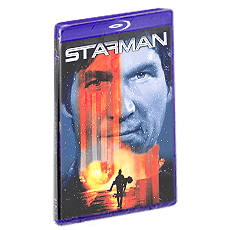
Erstelle schnell individuelle Blu-ray- und UHD-Blu-ray-Schuber, um deine Sammlung so zu vervollständigen, wie es die Studios beabsichtigt haben. Dieser Schuber-Generator lädt automatisch Film-Poster, Logos und Metadaten herunter, sodass du dicke Karton-Hüllen entwerfen kannst, die perfekt über Standard-Blu-ray- oder 4K-UHD-Hüllen passen.
So erstellst du Blu-ray-Schuber mit dem Designer
- Finde über Suchen oben deinen Film oder deine Serie
- Stell Farben in Farbsteuerung und ein Logo im Tab Logo ein
- Wenn du druckbereit bist, klicke auf Exportieren und wähle A3 oder Legal, um den ganzen Schuber auf einen Bogen zu bekommen, oder für den Heimdrucker die 2-Seiten-Teilung für A4 (in den USA Letter). Achte darauf, mit 100 % Skalierung zu drucken.
So druckst und montierst du Blu-ray-Schuber
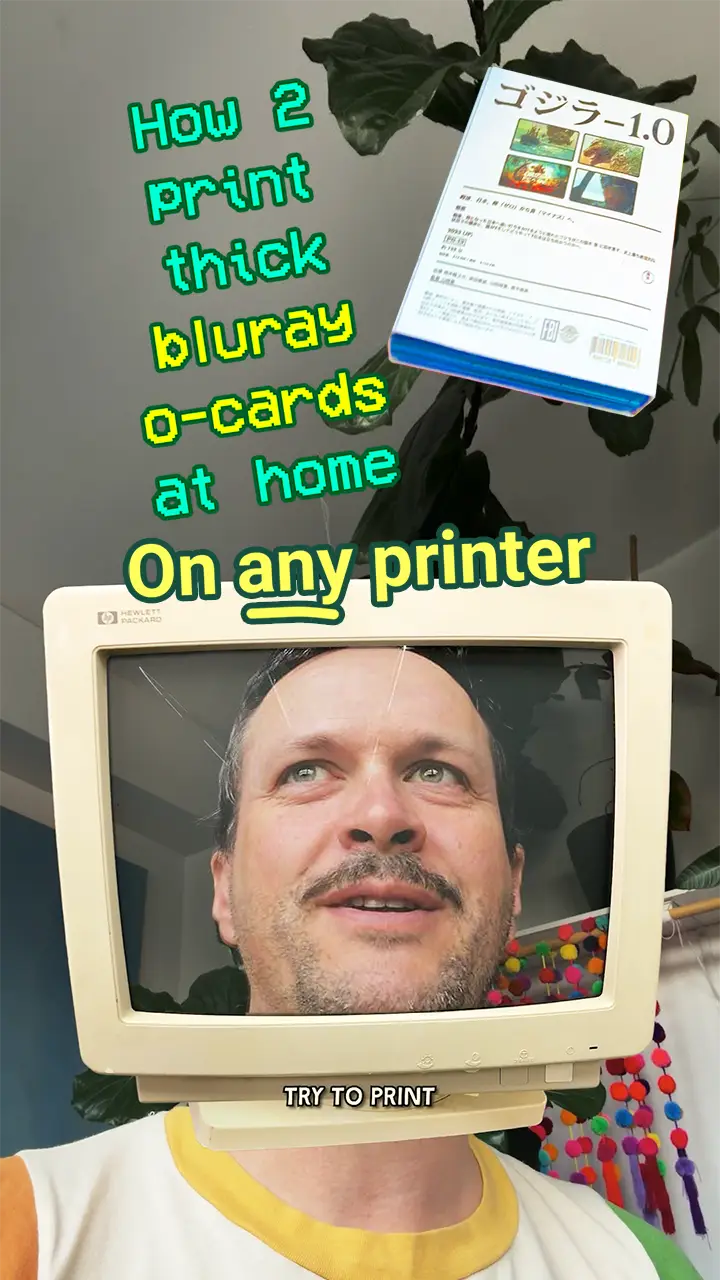
Blu-ray-Schuber werden auf dickerem Material als VHS-Hüllen gedruckt. Die meisten Leute bringen diese Dateien für beste Ergebnisse zu einer örtlichen Druckerei, da Heimdrucker nicht für dickere Materialien ausgelegt sind. Stelle sicher, dass die Datei in Originalgröße gedruckt wird und nicht an die Seitengröße angepasst. Ein schwererer Karton funktioniert am besten, damit sich die Hülle wie ein authentischer Handelsschuber anfühlt. Bei Bedarf kannst du auf dünnerem Papier drucken und es auf ein zweites Blatt aufkleben, um die Dicke zu erhöhen. Sobald gedruckt, schneide entlang der durchgezogenen Linien, falte entlang der helleren Führungslinien, befestige die Laschen mit Klebstoff oder doppelseitigem Klebeband und schiebe die fertige Hülle über deine Blu-ray-Hülle.
Wenn du das Layout lieber selbst machst, gibt es Vorlagen für A3 (297 mm × 420 mm) und für die US-Formate Legal (8,5 Zoll x 14 Zoll) und Tabloid (11 Zoll x 17 Zoll), kompatibel mit Photoshop oder Online-Tools wie Photopea. Wenn du nicht in den Copyshop willst, drucken Online-Druckereien wie Flyeralarm oder WirMachenDruck auch auf festem Karton.

Was ist ein Blu-ray-Schuber?
Ein Blu-ray-Schuber ist die starre Kartonhülle, die über eine Standard-Blu-ray- oder UHD-Hülle geschoben wird. Diese werden häufig bei Erstauflagen, Sonderausgaben und Sammler-Veröffentlichungen beigefügt. Schuber bieten Haltbarkeit, visuelle Wirkung im Regal und zusätzlichen Platz für Grafiken, Logos und Branding, der über das hinausgeht, was auf den Kunststoffhüllen-Einleger passt.

Funktionen der Blu-ray-Schuber-Vorlage
Der Blu-ray-Schuber-Maker enthält alles, was du zum Erstellen individueller Hüllen für deine Medien brauchst. Du kannst im Tab Aufkleber Aufkleber und Sticker hinzufügen, die von Handelsexklusiven und Sammlereditionen inspiriert sind, Alterseinstufungen aus Regionen auf der ganzen Welt auswählen und über den Tab Overlay subtile Abnutzungstexturen für Realismus hinzufügen oder alles perfekt sauber halten für einen modernen UHD-Look. Für jeden Titel gibt es im Tab Cover-Kunst mehrere Posteroptionen, mit Unterstützung für das Hochladen deiner eigenen Grafiken. Die Studio- und Produktionslogos landen automatisch im Tab Studio und mit Farbsteuerung kannst du offizielles Branding nachbilden oder mit alternativen Designs experimentieren. Alle Ausgaben sind druckfertig in hoher Auflösung für professionelle Ergebnisse.
Warum hast du das gemacht?
Nachdem ich einen VHS-Label-Maker erstellt hatte, wurde offensichtlich, dass Blu-ray-Sammler das gleiche Maß an Kontrolle wollten. Diese von Hand in Photoshop zu entwerfen war langsam und sich wiederholend, besonders beim Umgang mit Logos, Bewertungen und Rücken-Ausrichtung. Dieses Tool entstand aus der gleichen Idee wie der VHS-Generator: das Langweilige automatisch abrufen, damit du dich auf den spaßigen Teil konzentrieren kannst.
Bonus: Kostenlose Blu-ray-Slipcover-Vorlage (PDF)
Hier ist eine leere Blu-ray-Slipcover-Vorlage, falls du das Design-Tool oben nicht nutzen möchtest oder einfach eine Vorlage zum Bearbeiten in Photoshop, Illustrator, GIMP usw. suchst. Du kannst damit auch deinen Drucker testen, ohne viel Farbtoner oder Tinte zu verschwenden.
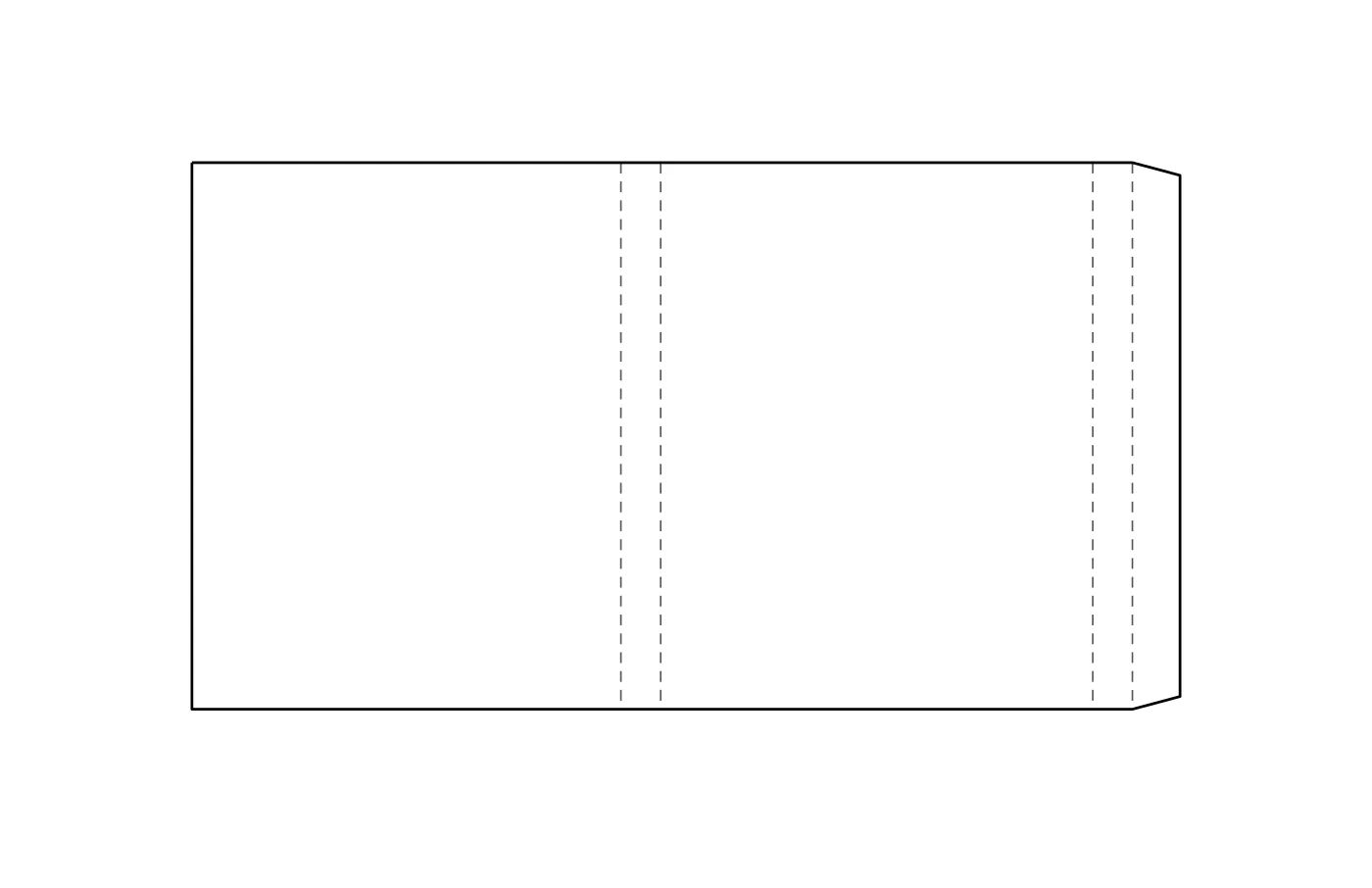
Mit 100 % (Originalgröße) drucken, nie „an Seite anpassen“. Druckanleitung