Guía de Impresión
Todo lo que necesitas saber para imprimir etiquetas y fundas de calidad profesional en casa.
Lo Básico
Este sitio crea dos tipos de diseños: etiquetas (pegatinas que van en cintas y discos) y carátulas (fundas, J-cards e insertos que se doblan). Como el papel de etiquetas típicamente viene con múltiples etiquetas por hoja, recomiendo el método de "copiar y pegar" — te permite organizar múltiples etiquetas en una página antes de imprimir. Las carátulas son impresiones de página completa, así que una simple descarga en PDF funciona mejor.
Etiquetas
Etiquetas frontales/laterales de VHS, etiquetas de casete, etiquetas de disco CD
- Haz clic en Exportar › Copiar para copiar la etiqueta al portapapeles
- Haz clic en Pegar e Imprimir para abrir una página lista para imprimir
- Presiona Ctrl/Cmd + V para pegar en la plantilla de Photopea
- Mueve tu etiqueta a las guías
- Cuando estés listo para imprimir, Oculta las capas de guía y luego imprime al 100% de escala
Carátulas
Fundas, J-cards, insertos de CD, etc.
- Haz clic en Exportar, selecciona el tamaño de papel y elige la descarga PDF
- Imprime al 100% de escala (tamaño real) — no uses "ajustar a página"
- Corta por los bordes, dobla por las guías
Selección de Papel
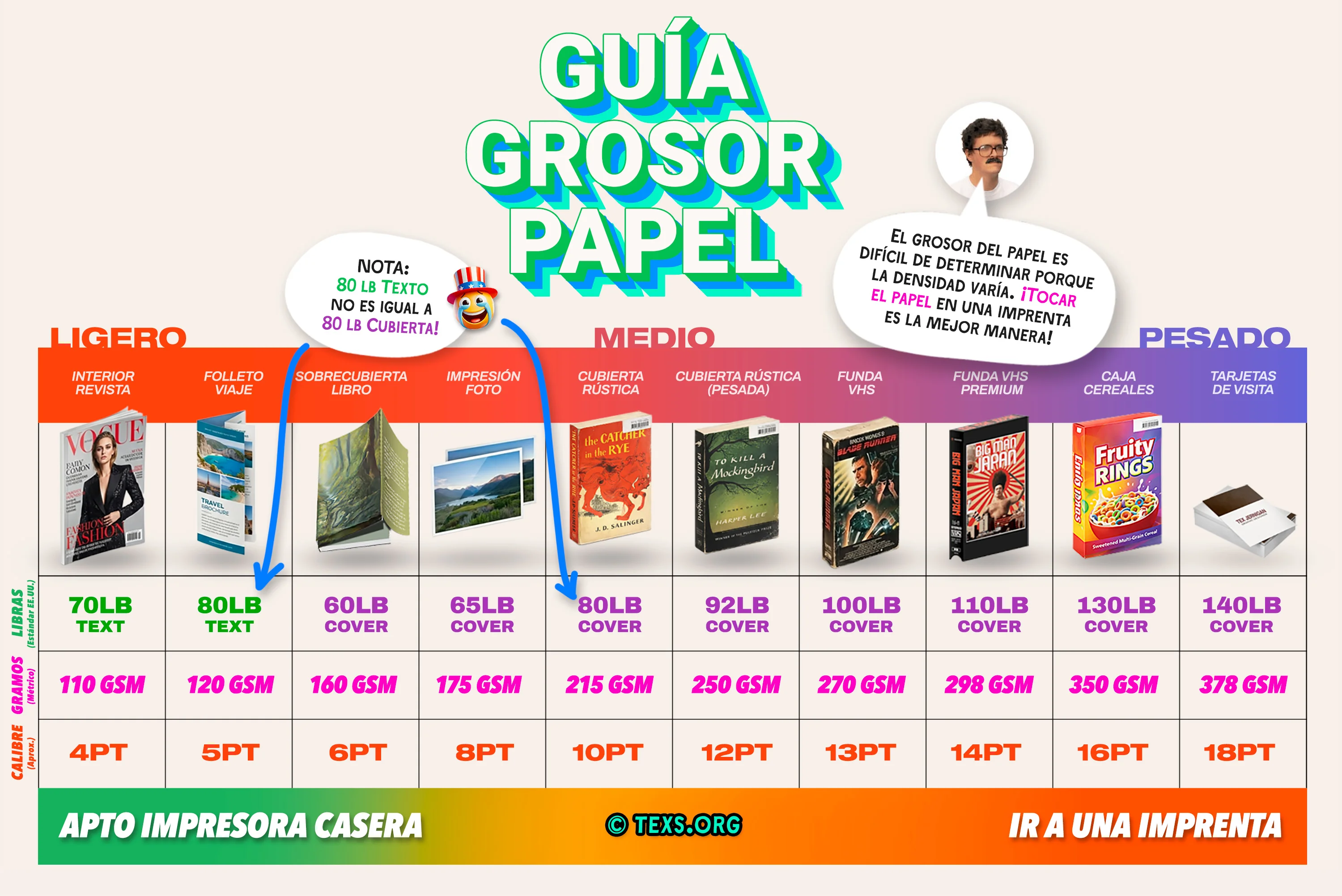
Elegir el papel correcto es crucial para obtener resultados de aspecto profesional. El peso del papel se mide en GSM (gramos por metro cuadrado) — números más altos significan papel más grueso y resistente. Para etiquetas, usa papel adhesivo. Para fundas y carátulas que necesitan doblarse, apunta a cartulina de 300 GSM. El papel más ligero (160 GSM) se dobla más fácilmente pero se siente más endeble, mientras que el papel más pesado (300+ GSM) es más duradero pero puede agrietarse al doblarlo.
Dimensiones de Impresión
Todas las exportaciones se renderizan a 600 DPI para impresión de alta calidad.
| Diseño | Píxeles | Pulgadas | Milímetros | Notas |
|---|---|---|---|---|
| VHS Face Label | 1840 × 1110 | 3.07" × 1.85" | 78 × 47 mm | — |
| VHS Face Label (with bleed) | 1960 × 1230 | 3.27" × 2.05" | 83 × 52 mm | +60px bleed |
| VHS Spine Label | 3480 × 400 | 5.80" × 0.67" | 147 × 17 mm | — |
| VHS Spine Label (with bleed) | 3600 × 520 | 6.00" × 0.87" | 152 × 22 mm | +60px bleed |
| Betamax Face Label | 1500 × 1605 | 2.50" × 2.67" | 64 × 68 mm | — |
| Betamax Face Label (with bleed) | 1620 × 1725 | 2.70" × 2.88" | 69 × 73 mm | +60px bleed |
| Betamax Spine Label | 3300 × 413 | 5.50" × 0.69" | 140 × 17 mm | — |
| VHS Slipcover | 6440 × 5504 | 10.73" × 9.17" | 273 × 233 mm | — |
| Side-Load VHS Slipcover | 6420 × 5652 | 10.70" × 9.42" | 272 × 239 mm | — |
| Double VHS | 7724 × 6191 | 12.87" × 10.32" | 327 × 262 mm | — |
| VHS Polycase | 6153 × 4650 | 10.26" × 7.75" | 260 × 197 mm | — |
| VHS Clamshell | 7040 × 5060 | 11.73" × 8.43" | 298 × 214 mm | — |
| Betamax Sleeve | 6016 × 4573 | 10.03" × 7.62" | 255 × 194 mm | — |
| Compact Tape Slipcase (VHS-C default) | 4045 × 2979 | 6.74" × 4.96" | 171 × 126 mm | — |
| Card Deck Box | 4330 × 3391 | 7.22" × 5.65" | 183 × 144 mm | — |
| Blockbuster VHS | 6153 × 4649 | 10.26" × 7.75" | 260 × 197 mm | — |
| Blockbuster DVD | 6449 × 4347 | 10.75" × 7.25" | 273 × 184 mm | — |
| Blockbuster Blu-ray | 6340 × 3512 | 10.57" × 5.85" | 268 × 149 mm | — |
| Blockbuster BitBox (N64/SNES) | 7332 × 4360 | 12.22" × 7.27" | 310 × 185 mm | — |
| Movie Gallery VHS | 6153 × 4649 | 10.26" × 7.75" | 260 × 197 mm | — |
| Hollywood Video VHS | 6153 × 4649 | 10.26" × 7.75" | 260 × 197 mm | — |
| Video Ezy VHS | 6153 × 4649 | 10.26" × 7.75" | 260 × 197 mm | — |
| DVD Cover | 6450 × 4350 | 10.75" × 7.25" | 273 × 184 mm | default, adjustable |
| Blu-ray Cover | 6340 × 3512 | 10.57" × 5.85" | 268 × 149 mm | default, adjustable |
| Blu-ray Slipcover | 7346 × 4063 | 12.24" × 6.77" | 311 × 172 mm | default, adjustable |
| Steel Case (Blu-ray) | 7457 × 4416 | 12.43" × 7.36" | 316 × 187 mm | default, adjustable |
| Disc Label (DVD / Blu-ray) | 2837 × 2837 | 4.73" × 4.73" | 120 × 120 mm | — |
| Cassette Label (per side) | 2096 × 995 | 3.49" × 1.66" | 89 × 42 mm | — |
| Cassette Label (with bleed) | 2176 × 1076 | 3.63" × 1.79" | 92 × 46 mm | bleed |
| J-Card (3-panel) | 3975 × 2400 | 6.63" × 4.00" | 168 × 102 mm | up to 8 panels |
| Cassingle J-Card | 3980 × 2421 | 6.63" × 4.04" | 168 × 102 mm | — |
| CD Label (disc) | 2837 × 2837 | 4.73" × 4.73" | 120 × 120 mm | — |
| CD Tray Card | 3564 × 2787 | 5.94" × 4.64" | 151 × 118 mm | — |
| CD Insert (cover only) | 2850 × 2850 | 4.75" × 4.75" | 121 × 121 mm | 1 panel |
| CD Insert | 5700 × 2850 | 9.50" × 4.75" | 241 × 121 mm | 2 panels |
| CD Insert (3-panel) | 8476 × 2850 | 14.13" × 4.75" | 359 × 121 mm | needs Tabloid/A3 |
| Vinyl Record Label | 2394 × 2394 | 3.99" × 3.99" | 101 × 101 mm | — |
| Vinyl Record Label (with bleed) | 2540 × 2540 | 4.23" × 4.23" | 108 × 108 mm | bleed |
| Vinyl Jacket (12") | 14874 × 8337 | 24.79" × 13.89" | 630 × 353 mm | needs ANSI D/A1 |
| Vinyl Inner Sleeve (12") | 14448 × 8256 | 24.08" × 13.76" | 612 × 350 mm | needs ANSI D/A1 |
| MiniDisc Label (front) | 850 × 1252 | 1.42" × 2.09" | 36 × 53 mm | — |
| MiniDisc Label (front, with bleed) | 944 × 1346 | 1.57" × 2.24" | 40 × 57 mm | bleed |
| MiniDisc Label (spine) | 89 × 1394 | 0.15" × 2.32" | 4 × 59 mm | — |
| MiniDisc Full Label | 1662 × 1578 | 2.77" × 2.63" | 70 × 67 mm | — |
| MiniDisc Cover Insert (2-panel) | 3421 × 2477 | 5.70" × 4.13" | 145 × 105 mm | up to 6 panels |
| MiniDisc Cover Insert (6-panel) | 10107 × 2477 | 16.84" × 4.13" | 428 × 105 mm | needs Tabloid/A3 |
| MiniDisc J-Card (3-panel) | 1996 × 1724 | 3.33" × 2.87" | 84 × 73 mm | up to 5 panels |
| MiniDisc J-Card (5-panel) | 5067 × 1724 | 8.45" × 2.87" | 215 × 73 mm | — |
| MiniDisc Tray Card | 2506 × 2400 | 4.18" × 4.00" | 106 × 102 mm | — |
Recomendaciones de Papel
Etiquetas VHS (Frontal y Lateral)
- • Papel adhesivo (mate o brillante)
- • El papel de etiquetas de hoja completa funciona muy bien
- • Avery 8165 o similar
Fundas y Carátulas
- • Cartulina (acabado mate o satinado)
- • Cartulina mate para un aspecto vintage auténtico
- • El papel más pesado resiste mejor el doblado
Etiquetas de CD
- • Hojas adhesivas para etiquetas de CD
- • Usa un aplicador de etiquetas de CD para mejores resultados
- • Los CDs imprimibles por inyección también funcionan
J-Cards e Insertos
- • Cartulina mate funciona mejor para doblar
- • Papel más ligero (160 gsm) para dobleces más fáciles
- • Acabado satinado para un aspecto pulido
Guías en Video

Imprimiendo Etiquetas VHS
Imprime y aplica etiquetas frontales y laterales de VHS con sangrado para color de borde a borde.

Haciendo Fundas VHS
Una inmersión profunda en tipos de papel, pesos y acabados para diferentes proyectos.

Imprimiendo y Cortando Fundas
Guía paso a paso para imprimir y cortar fundas VHS.

Haciendo J-Cards de Casete
Crea y dobla J-cards personalizadas para tus cintas de casete.
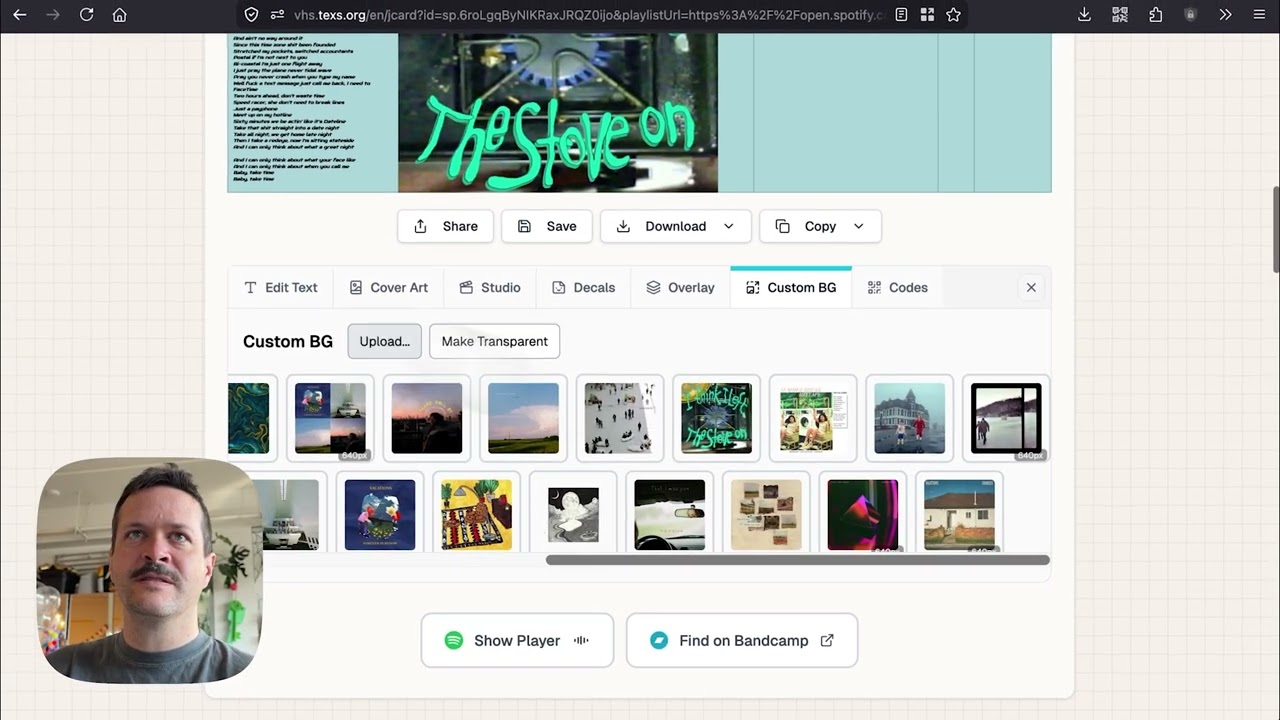
Adding Photos to J-Cards
Add photos to double-sided J-card designs for a custom cassette look.

Creando Etiquetas de Casete
Imprime y aplica etiquetas personalizadas para tus mixtapes y colecciones de música.
Guías Rápidas
Configuración de Impresora
Una de las cosas más importantes al imprimir es elegir el tamaño de papel correcto y configurar la escala al 100%. La galería a continuación muestra varios ejemplos de diálogos de impresión para mostrar cómo configurar tu impresión al 100% de escala.
Cada navegador tiene un diálogo de impresión diferente, y hemos intentado adivinar tu configuración a continuación:
Ejemplos de Diálogo de Impresión
Haz clic en cualquier imagen para ampliar. Encuentra la configuración de escala al 100% en tu navegador o aplicación.
Guía de Tamaños de Papel
| Tamaño de Papel | Dimensiones | Mejor Para |
|---|---|---|
| US Letter | 8.5" × 11" (216 × 279 mm) | Etiquetas VHS, J-cards, insertos de CD |
| US Legal | 8.5" × 14" (216 × 356 mm) | Fundas VHS, polycases |
| A4 | 8.27" × 11.69" (210 × 297 mm) | Etiquetas VHS, J-cards, insertos de CD |
| A3 | 11.69" × 16.54" (297 × 420 mm) | Todas las fundas y carátulas grandes |
| Tabloid (11×17) | 11" × 17" (279 × 432 mm) | Todas las fundas y carátulas grandes |
La mayoría de las fundas y carátulas VHS requieren papel Legal, A3 o Tabloide. Si tu impresora solo soporta Carta/A4, considera usar una imprenta para diseños más grandes.
Corte y Ensamblaje
Herramientas que Necesitarás
- • Tijeras afiladas o cuchillo de precisión (X-Acto)
- • Regla de metal para cortes rectos
- • Tabla de corte para proteger tu superficie
- • Plegadera para pliegues nítidos (o una tarjeta de crédito)
Consejos de Corte
- • Deja que la tinta seque completamente antes de cortar (5-10 minutos)
- • Corta ligeramente dentro del borde del diseño para resultados más limpios
- • Usa múltiples pasadas ligeras con un cuchillo de precisión vs. un corte pesado
- • Redondea ligeramente las esquinas para prevenir el despegue (para etiquetas)
Consejos de Doblado
- • Marca las líneas de doblez ligeramente con una plegadera primero
- • Dobla con el lado impreso hacia afuera
- • Para J-cards: dobla las solapas hacia adentro, el panel del lomo al final
- • Usa el borde de una regla para obtener pliegues rectos y nítidos
Servicios de Impresión Profesional
¿No tienes impresora o necesitas un tamaño de papel que la tuya no admite? Cualquier imprenta o copistería local puede imprimir estos diseños. Llévales o envíales el PDF e indícales qué papel quieres: cartulina para las carátulas, papel adhesivo para las etiquetas. Suelen aconsejarte sobre el gramaje y el acabado, y muchas veces te lo cortan a medida.
En cualquier imprenta, pide que impriman a escala 100% ("tamaño real"), nunca "ajustar a la página", que reduce el diseño y altera todas las medidas.
Algunas cadenas de imprentas rechazan cualquier cosa que parezca material gráfico de un estudio, y depende de la persona del mostrador. Si le ocurre, el menú Exportar de cada modo incluye una Carta para la imprenta: una nota breve de una página, en sus propias palabras, que indica que las copias son para su colección personal, con una declaración que usted firma en la tienda. Imprímala junto con su diseño. Las imprentas locales pequeñas y los quioscos de autoservicio suelen ser más flexibles que las grandes cadenas.
Solución de Problemas
La impresión es demasiado pequeña
Los colores se ven lavados o incorrectos
La tinta se mancha
El diseño está cortado en los bordes
Las etiquetas se están despegando
Plantillas de impresión de Photopea
Cada plantilla abre un lienzo en blanco en Photopea (un editor gratuito en el navegador, sin instalación). Después de tocar «Copiar» en un diseño, pégalo con Ctrl/Cmd + V e imprime al 100% (tamaño real).
Hojas de uso general
Hojas en blanco en todos los tamaños comunes, ideales cuando las medidas de un diseño varían, como en los obi strips. Tamaños de EE. UU. a la izquierda, internacionales a la derecha.
EE. UU. / Imperial
Plantillas por modo
Plantillas con el tamaño ya ajustado para cada tipo de etiqueta. En la mayoría de los modos aparecen automáticamente bajo el botón «Pegar e Imprimir» en cuanto copias un diseño.