Panduan Pencetakan
Semua yang perlu Anda ketahui untuk mencetak label dan sleeve berkualitas profesional di rumah.
Dasar-dasar
Situs ini membuat dua jenis desain: label (stiker yang ditempel pada kaset dan disc) dan cover (sleeve, J-card, dan insert yang dilipat). Karena kertas label biasanya dilengkapi dengan beberapa label per lembar, saya merekomendasikan metode "salin dan tempel" — ini memungkinkan Anda mengatur beberapa label di satu halaman sebelum mencetak. Cover adalah cetakan satu halaman penuh, jadi unduhan PDF sederhana bekerja paling baik.
Label
Label muka/punggung VHS, label kaset, label disc CD
- Klik Ekspor › Salin untuk menyalin label ke clipboard Anda
- Klik Tempel & Cetak untuk membuka halaman siap cetak
- Tekan Ctrl/Cmd + V untuk menempel ke template Photopea
- Pindahkan label Anda ke panduan
- Saat Anda siap mencetak, Sembunyikan layer panduan apa pun lalu cetak pada skala 100%
Cover
Sleeve, J-card, insert CD, dll.
- Klik Ekspor, pilih ukuran kertas Anda, lalu pilih unduhan PDF
- Cetak pada skala 100% (ukuran sebenarnya) — jangan "pas ke halaman"
- Potong sepanjang tepi, lipat sepanjang panduan
Pemilihan Kertas
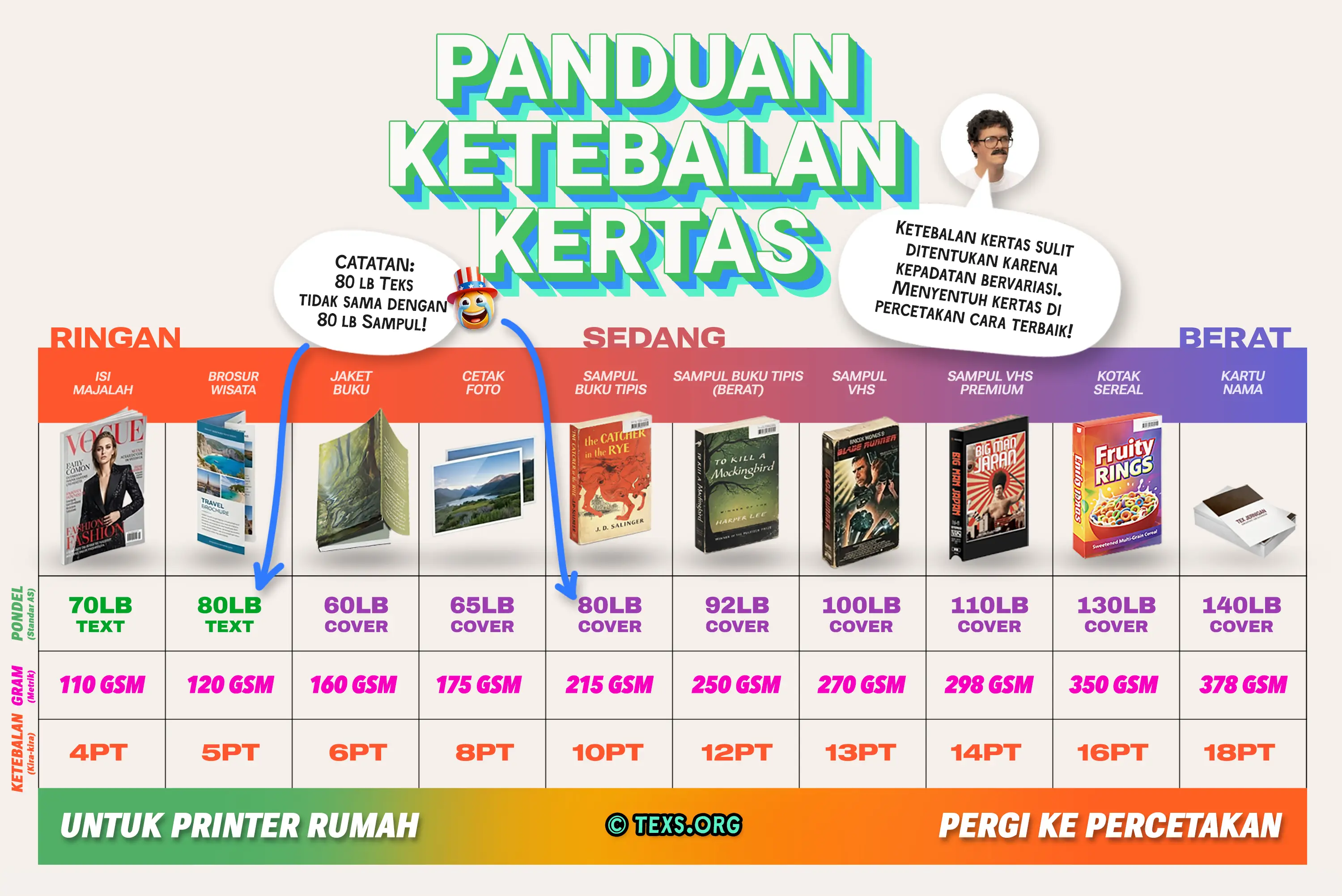
Memilih kertas yang tepat sangat penting untuk hasil yang terlihat profesional. Berat kertas diukur dalam GSM (gram per meter persegi) — angka lebih tinggi berarti kertas lebih tebal dan lebih kokoh. Untuk label, gunakan kertas stiker. Untuk sleeve dan cover yang perlu dilipat, bidik kertas karton 300 GSM. Kertas lebih ringan (160 GSM) lebih mudah dilipat tapi terasa lebih tipis, sementara kertas lebih berat (300+ GSM) lebih tahan lama tapi bisa retak saat dilipat.
Dimensi Cetak
Semua ekspor di-render pada 600 DPI untuk pencetakan berkualitas tinggi.
| Desain | Piksel | Inci | Milimeter | Catatan |
|---|---|---|---|---|
| VHS Face Label | 1840 × 1110 | 3.07" × 1.85" | 78 × 47 mm | — |
| VHS Face Label (with bleed) | 1960 × 1230 | 3.27" × 2.05" | 83 × 52 mm | +60px bleed |
| VHS Spine Label | 3480 × 400 | 5.80" × 0.67" | 147 × 17 mm | — |
| VHS Spine Label (with bleed) | 3600 × 520 | 6.00" × 0.87" | 152 × 22 mm | +60px bleed |
| Betamax Face Label | 1500 × 1605 | 2.50" × 2.67" | 64 × 68 mm | — |
| Betamax Face Label (with bleed) | 1620 × 1725 | 2.70" × 2.88" | 69 × 73 mm | +60px bleed |
| Betamax Spine Label | 3300 × 413 | 5.50" × 0.69" | 140 × 17 mm | — |
| VHS Slipcover | 6440 × 5504 | 10.73" × 9.17" | 273 × 233 mm | — |
| Side-Load VHS Slipcover | 6420 × 5652 | 10.70" × 9.42" | 272 × 239 mm | — |
| Double VHS | 7724 × 6191 | 12.87" × 10.32" | 327 × 262 mm | — |
| VHS Polycase | 6153 × 4650 | 10.26" × 7.75" | 260 × 197 mm | — |
| VHS Clamshell | 7040 × 5060 | 11.73" × 8.43" | 298 × 214 mm | — |
| Betamax Sleeve | 6016 × 4573 | 10.03" × 7.62" | 255 × 194 mm | — |
| Compact Tape Slipcase (VHS-C default) | 4045 × 2979 | 6.74" × 4.96" | 171 × 126 mm | — |
| Card Deck Box | 4330 × 3391 | 7.22" × 5.65" | 183 × 144 mm | — |
| Blockbuster VHS | 6153 × 4649 | 10.26" × 7.75" | 260 × 197 mm | — |
| Blockbuster DVD | 6449 × 4347 | 10.75" × 7.25" | 273 × 184 mm | — |
| Blockbuster Blu-ray | 6340 × 3512 | 10.57" × 5.85" | 268 × 149 mm | — |
| Blockbuster BitBox (N64/SNES) | 7332 × 4360 | 12.22" × 7.27" | 310 × 185 mm | — |
| Movie Gallery VHS | 6153 × 4649 | 10.26" × 7.75" | 260 × 197 mm | — |
| Hollywood Video VHS | 6153 × 4649 | 10.26" × 7.75" | 260 × 197 mm | — |
| Video Ezy VHS | 6153 × 4649 | 10.26" × 7.75" | 260 × 197 mm | — |
| DVD Cover | 6450 × 4350 | 10.75" × 7.25" | 273 × 184 mm | default, adjustable |
| Blu-ray Cover | 6340 × 3512 | 10.57" × 5.85" | 268 × 149 mm | default, adjustable |
| Blu-ray Slipcover | 7346 × 4063 | 12.24" × 6.77" | 311 × 172 mm | default, adjustable |
| Disc Label (DVD / Blu-ray) | 2837 × 2837 | 4.73" × 4.73" | 120 × 120 mm | — |
| Cassette Label (per side) | 2096 × 995 | 3.49" × 1.66" | 89 × 42 mm | — |
| Cassette Label (with bleed) | 2176 × 1076 | 3.63" × 1.79" | 92 × 46 mm | bleed |
| J-Card (3-panel) | 3975 × 2400 | 6.63" × 4.00" | 168 × 102 mm | up to 8 panels |
| Cassingle J-Card | 3980 × 2421 | 6.63" × 4.04" | 168 × 102 mm | — |
| CD Label (disc) | 2837 × 2837 | 4.73" × 4.73" | 120 × 120 mm | — |
| CD Tray Card | 3564 × 2787 | 5.94" × 4.64" | 151 × 118 mm | — |
| CD Insert (cover only) | 2850 × 2850 | 4.75" × 4.75" | 121 × 121 mm | 1 panel |
| CD Insert | 5700 × 2850 | 9.50" × 4.75" | 241 × 121 mm | 2 panels |
| CD Insert (3-panel) | 8476 × 2850 | 14.13" × 4.75" | 359 × 121 mm | needs Tabloid/A3 |
| Vinyl Record Label | 2394 × 2394 | 3.99" × 3.99" | 101 × 101 mm | — |
| Vinyl Record Label (with bleed) | 2540 × 2540 | 4.23" × 4.23" | 108 × 108 mm | bleed |
| Vinyl Jacket (12") | 14874 × 8337 | 24.79" × 13.89" | 630 × 353 mm | needs ANSI D/A1 |
| Vinyl Inner Sleeve (12") | 14448 × 8256 | 24.08" × 13.76" | 612 × 350 mm | needs ANSI D/A1 |
| MiniDisc Label (front) | 850 × 1252 | 1.42" × 2.09" | 36 × 53 mm | — |
| MiniDisc Label (front, with bleed) | 944 × 1346 | 1.57" × 2.24" | 40 × 57 mm | bleed |
| MiniDisc Label (spine) | 89 × 1394 | 0.15" × 2.32" | 4 × 59 mm | — |
| MiniDisc Full Label | 1662 × 1578 | 2.77" × 2.63" | 70 × 67 mm | — |
| MiniDisc Cover Insert (2-panel) | 3421 × 2477 | 5.70" × 4.13" | 145 × 105 mm | up to 6 panels |
| MiniDisc Cover Insert (6-panel) | 10107 × 2477 | 16.84" × 4.13" | 428 × 105 mm | needs Tabloid/A3 |
| MiniDisc J-Card (3-panel) | 1996 × 1724 | 3.33" × 2.87" | 84 × 73 mm | up to 5 panels |
| MiniDisc J-Card (5-panel) | 5067 × 1724 | 8.45" × 2.87" | 215 × 73 mm | — |
| MiniDisc Tray Card | 2506 × 2400 | 4.18" × 4.00" | 106 × 102 mm | — |
Rekomendasi Kertas
Label VHS (Muka & Punggung)
- • Kertas stiker (matte atau glossy)
- • Kertas label full-sheet bekerja dengan baik
- • Avery 8165 atau serupa
Sleeve & Cover
- • Kertas karton (finishing matte atau satin)
- • Kertas karton matte untuk tampilan vintage otentik
- • Kertas lebih berat lebih tahan terhadap lipatan
Label CD
- • Lembar stiker label CD
- • Gunakan aplikator label CD untuk hasil terbaik
- • CD yang bisa dicetak inkjet juga bekerja
J-Card & Insert
- • Kertas karton matte bekerja paling baik untuk lipatan
- • Kertas lebih ringan (160 gsm) untuk lipatan lebih mudah
- • Finishing satin untuk tampilan yang dipoles
Panduan Video

Mencetak Label VHS
Cetak dan tempelkan label muka dan punggung VHS dengan bleed untuk warna tepi-ke-tepi.

Membuat Slipcover VHS
Pembahasan mendalam tentang jenis kertas, berat, dan finishing untuk proyek yang berbeda.

Mencetak & Memotong Slipcover
Panduan langkah demi langkah untuk mencetak dan memotong slipcover VHS.

Membuat J-Card Kaset
Buat dan lipat J-card kustom untuk kaset Anda.
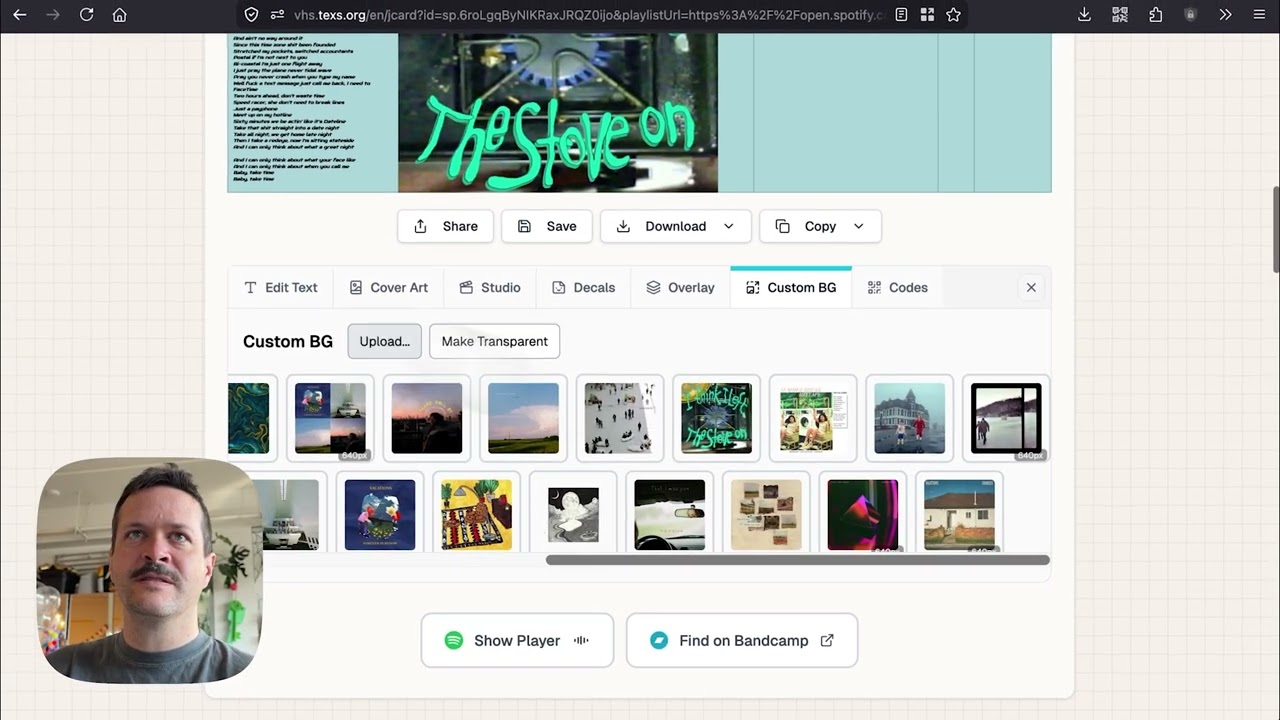
Adding Photos to J-Cards
Add photos to double-sided J-card designs for a custom cassette look.

Membuat Label Kaset
Cetak dan tempelkan label kaset kustom untuk mixtape dan koleksi musik Anda.
Panduan Cepat
Pengaturan Printer
Salah satu hal terpenting yang harus dilakukan saat mencetak adalah memilih ukuran kertas yang tepat dan mengatur skala Anda ke 100%. Galeri di bawah menunjukkan berbagai contoh kotak dialog printer untuk menunjukkan cara mengatur cetak Anda pada skala 100%.
Setiap browser memiliki dialog printer yang berbeda, dan kami telah mencoba menebak pengaturan Anda di bawah:
Contoh Dialog Cetak
Klik gambar mana pun untuk memperbesar. Temukan pengaturan skala 100% di browser atau aplikasi Anda.
Panduan Ukuran Kertas
| Ukuran Kertas | Dimensi | Terbaik Untuk |
|---|---|---|
| US Letter | 8.5" × 11" (216 × 279 mm) | Label VHS, J-card, insert CD |
| US Legal | 8.5" × 14" (216 × 356 mm) | Sleeve VHS, polycase |
| A4 | 8.27" × 11.69" (210 × 297 mm) | Label VHS, J-card, insert CD |
| A3 | 11.69" × 16.54" (297 × 420 mm) | Semua sleeve dan cover besar |
| Tabloid (11×17) | 11" × 17" (279 × 432 mm) | Semua sleeve dan cover besar |
Kebanyakan sleeve dan cover VHS memerlukan kertas Legal, A3, atau Tabloid. Jika printer Anda hanya mendukung Letter/A4, pertimbangkan menggunakan percetakan untuk desain yang lebih besar.
Pemotongan & Perakitan
Alat yang Anda Butuhkan
- • Gunting tajam atau pisau kerajinan (X-Acto)
- • Penggaris logam untuk potongan lurus
- • Alas potong untuk melindungi permukaan Anda
- • Bone folder untuk lipatan tajam (atau kartu kredit)
Tips Pemotongan
- • Biarkan tinta kering sepenuhnya sebelum memotong (5-10 menit)
- • Potong sedikit di dalam tepi desain untuk hasil yang lebih bersih
- • Gunakan beberapa kali potongan ringan dengan pisau kerajinan vs. satu potongan berat
- • Bulatkan sudut sedikit untuk mencegah pengelupasan (untuk label)
Tips Pelipatan
- • Beri skor garis lipatan dengan ringan menggunakan bone folder terlebih dahulu
- • Lipat dengan sisi yang dicetak menghadap keluar
- • Untuk J-card: lipat flap ke dalam, panel punggung terakhir
- • Gunakan tepi penggaris untuk mendapatkan lipatan yang tajam dan lurus
Layanan Cetak Profesional
Tidak punya printer atau butuh ukuran kertas yang tidak sanggup dicetak printer Anda? Percetakan atau tempat fotokopi lokal mana pun bisa mencetak desain ini. Bawa atau kirimkan file PDF-nya dan sebutkan kertas yang Anda inginkan: kertas karton untuk cover, kertas stiker untuk label. Biasanya mereka bisa menyarankan gramasi dan hasil akhir, dan sering kali sekalian memotong sesuai ukuran.
Di percetakan mana pun, minta cetak dengan skala 100% ("ukuran sebenarnya") — jangan pernah "sesuaikan dengan halaman", karena itu mengecilkan desain dan mengacaukan semua ukuran.
Pemecahan Masalah
Cetakan terlalu kecil
Warna terlihat pudar atau salah
Tinta tercoreng
Desain terpotong di tepi
Label terkelupas
Photopea Print Templates
Each template opens a blank canvas in Photopea (a free, no-install browser editor). After you tap Copy on a design, paste it in with Ctrl/Cmd + V and print at 100% (actual size).
General-Purpose Sheets
Blank sheets in every common size — best when a design's dimensions vary, like Obi strips. US sizes on the left, international on the right.
US / Imperial
Templates by Mode
Pre-sized templates for each label type. Most modes surface these automatically under the Paste & Print button once you copy a design.