印刷ガイド
プロ品質のラベルやスリーブを自宅で印刷するために必要な情報をすべてまとめました。
基本
このサイトでは2種類のデザインを作成できます:ラベル(テープやディスクに貼るシール)とカバー(折りたたんで使用するスリーブ、Jカード、インサート)です。ラベル用紙は通常1シートに複数枚のラベルが配置されているため、「コピー&ペースト」方式をおすすめします。印刷前に複数のラベルを1ページにまとめて配置できます。カバーは1ページ全面印刷なので、シンプルなPDFダウンロードが最適です。
ラベル
VHSフェイス/背ラベル、カセットラベル、CDディスクラベル
- エクスポート › コピー をクリックしてラベルをクリップボードにコピーします
- 貼り付けて印刷 をクリックして印刷用ページを開きます
- Ctrl/Cmd + Vを押してPhotopeaテンプレートに貼り付けます
- ラベルをガイドに合わせて移動します
- 印刷する準備ができたら、ガイドレイヤーを非表示にして100%の倍率で印刷します
カバー
スリーブ、Jカード、CDインサートなど
- エクスポート をクリックして用紙サイズを選択し、PDF のダウンロードを選びます
- 100%の倍率(実寸)で印刷します — 「ページに合わせる」は使用しないでください
- 端に沿って切り取り、ガイドに沿って折ります
用紙の選び方
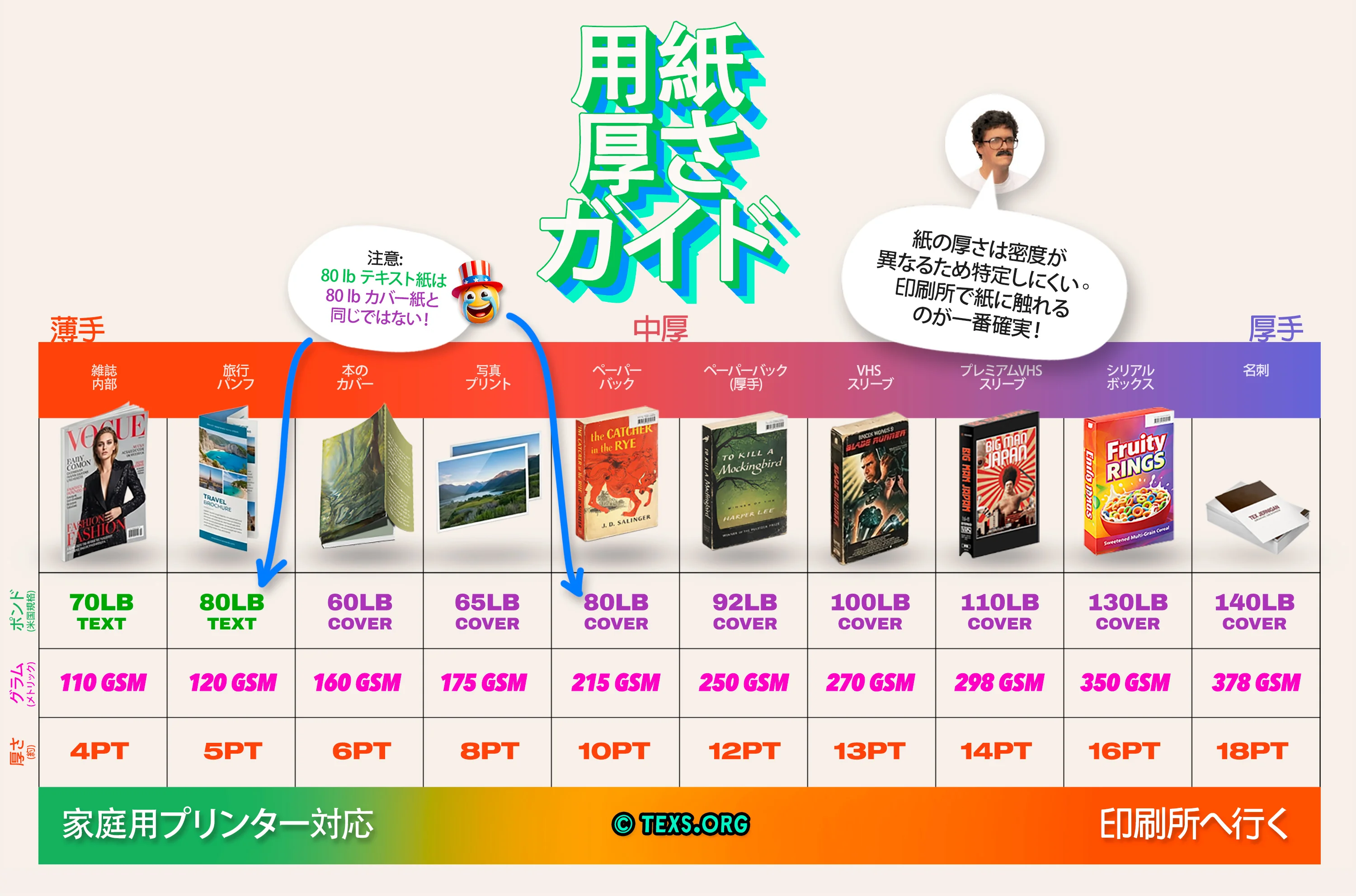
プロフェッショナルな仕上がりには適切な用紙選びが重要です。用紙の厚さはGSM(1平方メートルあたりのグラム数)で測定されます。数値が高いほど厚くて丈夫な用紙です。ラベルにはシール用紙を使用してください。折りたたむ必要があるスリーブやカバーには、300 GSMの厚紙がおすすめです。軽い用紙(160 GSM)は折りやすいですが薄く感じ、重い用紙(300+ GSM)は丈夫ですが折ると割れることがあります。
印刷寸法
すべてのエクスポートは高品質印刷のため600 DPIでレンダリングされます。
| デザイン | ピクセル | インチ | ミリメートル | 備考 |
|---|---|---|---|---|
| VHS Face Label | 1840 × 1110 | 3.07" × 1.85" | 78 × 47 mm | — |
| VHS Face Label (with bleed) | 1960 × 1230 | 3.27" × 2.05" | 83 × 52 mm | +60px bleed |
| VHS Spine Label | 3480 × 400 | 5.80" × 0.67" | 147 × 17 mm | — |
| VHS Spine Label (with bleed) | 3600 × 520 | 6.00" × 0.87" | 152 × 22 mm | +60px bleed |
| Betamax Face Label | 1500 × 1605 | 2.50" × 2.67" | 64 × 68 mm | — |
| Betamax Face Label (with bleed) | 1620 × 1725 | 2.70" × 2.88" | 69 × 73 mm | +60px bleed |
| Betamax Spine Label | 3300 × 413 | 5.50" × 0.69" | 140 × 17 mm | — |
| VHS Slipcover | 6440 × 5504 | 10.73" × 9.17" | 273 × 233 mm | — |
| Side-Load VHS Slipcover | 6420 × 5652 | 10.70" × 9.42" | 272 × 239 mm | — |
| Double VHS | 7724 × 6191 | 12.87" × 10.32" | 327 × 262 mm | — |
| VHS Polycase | 6153 × 4650 | 10.26" × 7.75" | 260 × 197 mm | — |
| VHS Clamshell | 7040 × 5060 | 11.73" × 8.43" | 298 × 214 mm | — |
| Betamax Sleeve | 6016 × 4573 | 10.03" × 7.62" | 255 × 194 mm | — |
| Compact Tape Slipcase (VHS-C default) | 4045 × 2979 | 6.74" × 4.96" | 171 × 126 mm | — |
| Card Deck Box | 4330 × 3391 | 7.22" × 5.65" | 183 × 144 mm | — |
| Blockbuster VHS | 6153 × 4649 | 10.26" × 7.75" | 260 × 197 mm | — |
| Blockbuster DVD | 6449 × 4347 | 10.75" × 7.25" | 273 × 184 mm | — |
| Blockbuster Blu-ray | 6340 × 3512 | 10.57" × 5.85" | 268 × 149 mm | — |
| Blockbuster BitBox (N64/SNES) | 7332 × 4360 | 12.22" × 7.27" | 310 × 185 mm | — |
| Movie Gallery VHS | 6153 × 4649 | 10.26" × 7.75" | 260 × 197 mm | — |
| Hollywood Video VHS | 6153 × 4649 | 10.26" × 7.75" | 260 × 197 mm | — |
| Video Ezy VHS | 6153 × 4649 | 10.26" × 7.75" | 260 × 197 mm | — |
| DVD Cover | 6450 × 4350 | 10.75" × 7.25" | 273 × 184 mm | default, adjustable |
| Blu-ray Cover | 6340 × 3512 | 10.57" × 5.85" | 268 × 149 mm | default, adjustable |
| Blu-ray Slipcover | 7346 × 4063 | 12.24" × 6.77" | 311 × 172 mm | default, adjustable |
| Steel Case (Blu-ray) | 7457 × 4416 | 12.43" × 7.36" | 316 × 187 mm | default, adjustable |
| Disc Label (DVD / Blu-ray) | 2837 × 2837 | 4.73" × 4.73" | 120 × 120 mm | — |
| Cassette Label (per side) | 2096 × 995 | 3.49" × 1.66" | 89 × 42 mm | — |
| Cassette Label (with bleed) | 2176 × 1076 | 3.63" × 1.79" | 92 × 46 mm | bleed |
| J-Card (3-panel) | 3975 × 2400 | 6.63" × 4.00" | 168 × 102 mm | up to 8 panels |
| Cassingle J-Card | 3980 × 2421 | 6.63" × 4.04" | 168 × 102 mm | — |
| CD Label (disc) | 2837 × 2837 | 4.73" × 4.73" | 120 × 120 mm | — |
| CD Tray Card | 3564 × 2787 | 5.94" × 4.64" | 151 × 118 mm | — |
| CD Insert (cover only) | 2850 × 2850 | 4.75" × 4.75" | 121 × 121 mm | 1 panel |
| CD Insert | 5700 × 2850 | 9.50" × 4.75" | 241 × 121 mm | 2 panels |
| CD Insert (3-panel) | 8476 × 2850 | 14.13" × 4.75" | 359 × 121 mm | needs Tabloid/A3 |
| Vinyl Record Label | 2394 × 2394 | 3.99" × 3.99" | 101 × 101 mm | — |
| Vinyl Record Label (with bleed) | 2540 × 2540 | 4.23" × 4.23" | 108 × 108 mm | bleed |
| Vinyl Jacket (12") | 14874 × 8337 | 24.79" × 13.89" | 630 × 353 mm | needs ANSI D/A1 |
| Vinyl Inner Sleeve (12") | 14448 × 8256 | 24.08" × 13.76" | 612 × 350 mm | needs ANSI D/A1 |
| MiniDisc Label (front) | 850 × 1252 | 1.42" × 2.09" | 36 × 53 mm | — |
| MiniDisc Label (front, with bleed) | 944 × 1346 | 1.57" × 2.24" | 40 × 57 mm | bleed |
| MiniDisc Label (spine) | 89 × 1394 | 0.15" × 2.32" | 4 × 59 mm | — |
| MiniDisc Full Label | 1662 × 1578 | 2.77" × 2.63" | 70 × 67 mm | — |
| MiniDisc Cover Insert (2-panel) | 3421 × 2477 | 5.70" × 4.13" | 145 × 105 mm | up to 6 panels |
| MiniDisc Cover Insert (6-panel) | 10107 × 2477 | 16.84" × 4.13" | 428 × 105 mm | needs Tabloid/A3 |
| MiniDisc J-Card (3-panel) | 1996 × 1724 | 3.33" × 2.87" | 84 × 73 mm | up to 5 panels |
| MiniDisc J-Card (5-panel) | 5067 × 1724 | 8.45" × 2.87" | 215 × 73 mm | — |
| MiniDisc Tray Card | 2506 × 2400 | 4.18" × 4.00" | 106 × 102 mm | — |
おすすめの用紙
VHSラベル(フェイス&背)
- • シール用紙(マットまたは光沢)
- • 全面ラベル用紙が最適です
- • エーワン、エレコム、コクヨなどのA4ノーカット(全面)ラベルが使いやすいです
スリーブ&カバー
- • 厚紙(マットまたはサテン仕上げ)
- • 本格的なヴィンテージ感にはマット厚紙がおすすめ
- • 厚めの用紙は折り曲げに強いです
CDラベル
- • CD/DVDラベルシール(エーワン、エレコムなど)
- • CDラベルアプリケーターを使用すると最良の結果が得られます
- • インクジェット対応CDも使用可能です
Jカード&インサート
- • マット厚紙が折りたたみに最適です
- • 軽い用紙(160 gsm)は折りやすいです
- • サテン仕上げで上品な見た目に
動画ガイド

VHSラベルの印刷
端まで色が入るブリード付きのVHSフェイスラベルと背ラベルの印刷と貼り付け方法です。

VHSスリップカバーの作り方
用紙の種類、厚さ、仕上げについてプロジェクト別に詳しく解説します。

スリップカバーの印刷と切り取り
VHSスリップカバーの印刷と切り取りの手順を詳しく説明します。

カセットJカードの作り方
カセットテープ用のオリジナルJカードを作成して折りたたむ方法です。
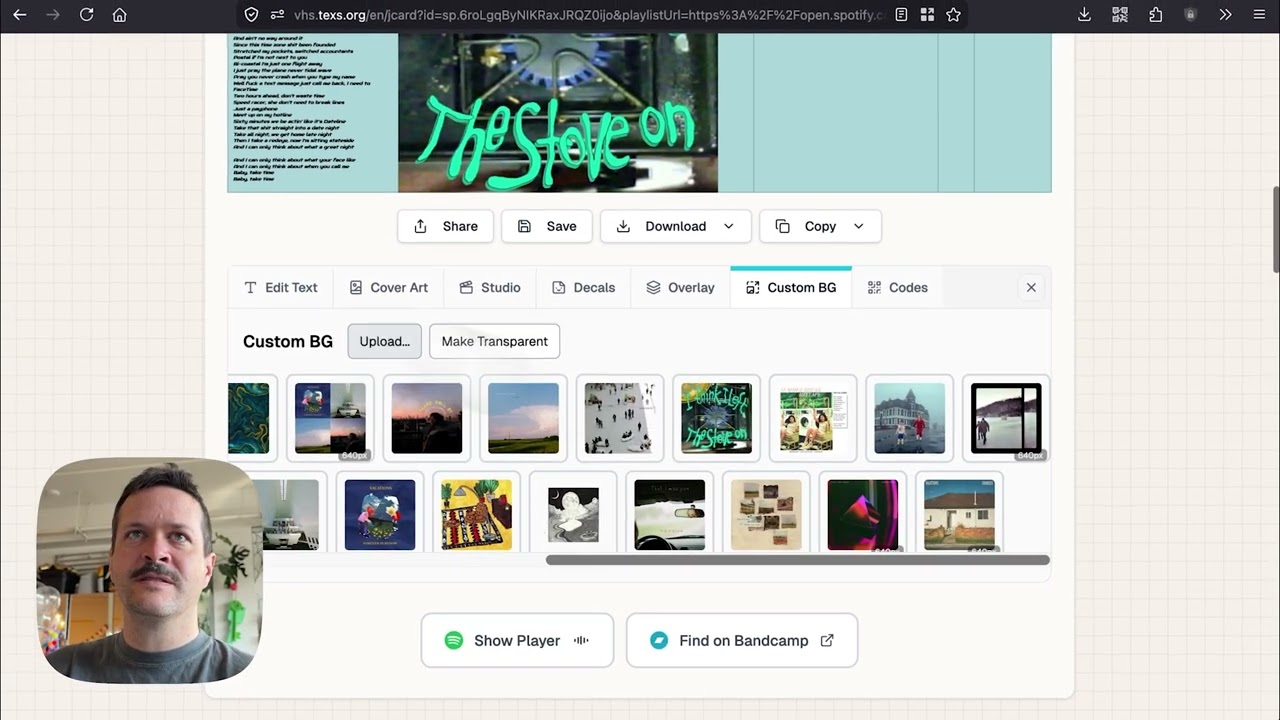
Jカードに写真を入れる
両面印刷のJカードに写真を加えて、オリジナルのカセットに仕上げます。

カセットラベルの作り方
ミックステープや音楽コレクション用のカスタムカセットラベルを印刷して貼り付けます。
クイックガイド
プリンター設定
印刷時に最も重要なことの1つは、正しい用紙サイズを選択し、倍率を100%に設定することです。下のギャラリーでは、印刷を100%の倍率に設定する方法を示すさまざまな印刷ダイアログの例を紹介しています。
各ブラウザには異なる印刷ダイアログがあり、以下であなたの設定を推測しました:
印刷ダイアログの例
画像をクリックして拡大できます。ブラウザまたはアプリで100%の倍率設定を見つけてください。
用紙サイズガイド
| 用紙サイズ | 寸法 | 最適な用途 |
|---|---|---|
| US Letter | 8.5" × 11" (216 × 279 mm) | VHSラベル、Jカード、CDインサート |
| US Legal | 8.5" × 14" (216 × 356 mm) | VHSスリーブ、ポリケース |
| A4 | 8.27" × 11.69" (210 × 297 mm) | VHSラベル、Jカード、CDインサート |
| A3 | 11.69" × 16.54" (297 × 420 mm) | すべてのスリーブと大型カバー |
| Tabloid (11×17) | 11" × 17" (279 × 432 mm) | すべてのスリーブと大型カバー |
ほとんどのVHSスリーブとカバーにはA3、リーガル、またはタブロイド用紙が必要です。自宅のプリンターがA4までの場合は、コンビニのマルチコピー機(セブン-イレブンのネットプリント、ファミリーマート・ローソンのネットワークプリント)で、エクスポートしたPDFをA3に印刷できます。倍率は必ず100%(等倍)を選んでください。
切り取りと組み立て
必要な道具
- • よく切れるはさみまたはカッターナイフ(デザインナイフ)
- • まっすぐ切るための金属定規
- • 作業面を保護するカッターマット
- • きれいな折り目をつけるボーンフォルダー(またはクレジットカード)
切り取りのコツ
- • 切る前にインクを完全に乾かしてください(5〜10分)
- • デザインの端より少し内側を切ると仕上がりがきれいです
- • カッターナイフは一度に強く切るより、軽く何度も切る方がきれいです
- • 角を少し丸くすると剥がれにくくなります(ラベルの場合)
折り方のコツ
- • まずボーンフォルダーで折り線を軽くスコアリングします
- • 印刷面を外側にして折ります
- • Jカードの場合:フラップを内側に折り、背のパネルを最後に折ります
- • 定規の端を使うとまっすぐできれいな折り目ができます
プロの印刷サービス
プリンターをお持ちでない場合や、ご自宅のプリンターでは扱えない用紙サイズが必要な場合は、地元の印刷店やコピーショップに依頼できます。PDFを持ち込むかメールで送り、希望する用紙(カバーは厚紙、ラベルはシール用紙)を伝えてください。用紙の厚さや仕上げについて相談でき、指定サイズへの断裁を頼めることも多いです。
どの印刷店に頼む場合も、100%の倍率(「実寸」)で印刷するよう伝えてください。「用紙に合わせる」で印刷するとデザインが縮小され、すべての寸法がずれてしまいます。
チェーンの印刷店の中には、スタジオのアートワークに見えるものをすべて断るところがあり、対応はカウンターの担当者次第です。その場合は、各モードの「エクスポート」メニューにある印刷店向けの説明書をご利用ください。印刷物が個人のコレクション用であることをご自身の言葉で伝える1ページの短い書面で、店頭で署名する申告欄が付いています。デザインと一緒に印刷してお持ちください。小規模な地元の店やセルフサービスの機械は、大手チェーンよりも柔軟なことが多いです。
トラブルシューティング
印刷が小さすぎる
色が薄い、またはおかしい
インクがにじむ
デザインの端が切れている
ラベルが剥がれてくる
Photopea印刷テンプレート
各テンプレートは、Photopea(インストール不要の無料ブラウザエディター)で空白のキャンバスを開きます。デザインで「コピー」をタップしたら、Ctrl/Cmd + Vで貼り付け、100%(実際のサイズ)で印刷してください。
汎用シート
よく使われるサイズの空白シートです。帯のようにデザインのサイズが変わる場合に最適です。左がUSサイズ、右が国際サイズです。
US / インチ
モード別テンプレート
ラベルの種類ごとにサイズを合わせたテンプレートです。ほとんどのモードでは、デザインをコピーすると「貼り付けて印刷」ボタンの下に自動で表示されます。