인쇄 가이드
집에서 전문가 수준의 라벨과 슬리브를 인쇄하는 데 필요한 모든 정보를 안내합니다.
기본 사항
이 사이트에서는 두 가지 유형의 디자인을 만들 수 있습니다: 라벨(테이프와 디스크에 붙이는 스티커)과 커버(접어서 사용하는 슬리브, J-카드, 인서트). 라벨 용지는 일반적으로 한 장에 여러 라벨이 들어가므로 "복사 및 붙여넣기" 방법을 권장합니다. 이 방법을 사용하면 인쇄하기 전에 한 페이지에 여러 라벨을 배치할 수 있습니다. 커버는 한 페이지 전체를 사용하므로 간단히 PDF로 다운로드하는 것이 가장 좋습니다.
라벨
VHS 전면/측면 라벨, 카세트 라벨, CD 디스크 라벨
- 내보내기 › 복사를 클릭하여 라벨을 클립보드에 복사합니다
- 붙여넣기 & 인쇄를 클릭하여 인쇄용 페이지를 엽니다
- Ctrl/Cmd + V를 눌러 Photopea 템플릿에 붙여넣습니다
- 라벨을 가이드라인에 맞춰 이동합니다
- 인쇄할 준비가 되면 가이드 레이어를 숨긴 다음 100% 배율로 인쇄합니다
커버
슬리브, J-카드, CD 인서트 등
- 내보내기를 클릭하고 용지 크기를 선택한 다음 PDF 다운로드를 선택합니다
- 100% 배율(실제 크기)로 인쇄합니다 — "페이지에 맞춤"을 사용하지 마세요
- 가장자리를 따라 자르고 가이드라인을 따라 접습니다
용지 선택
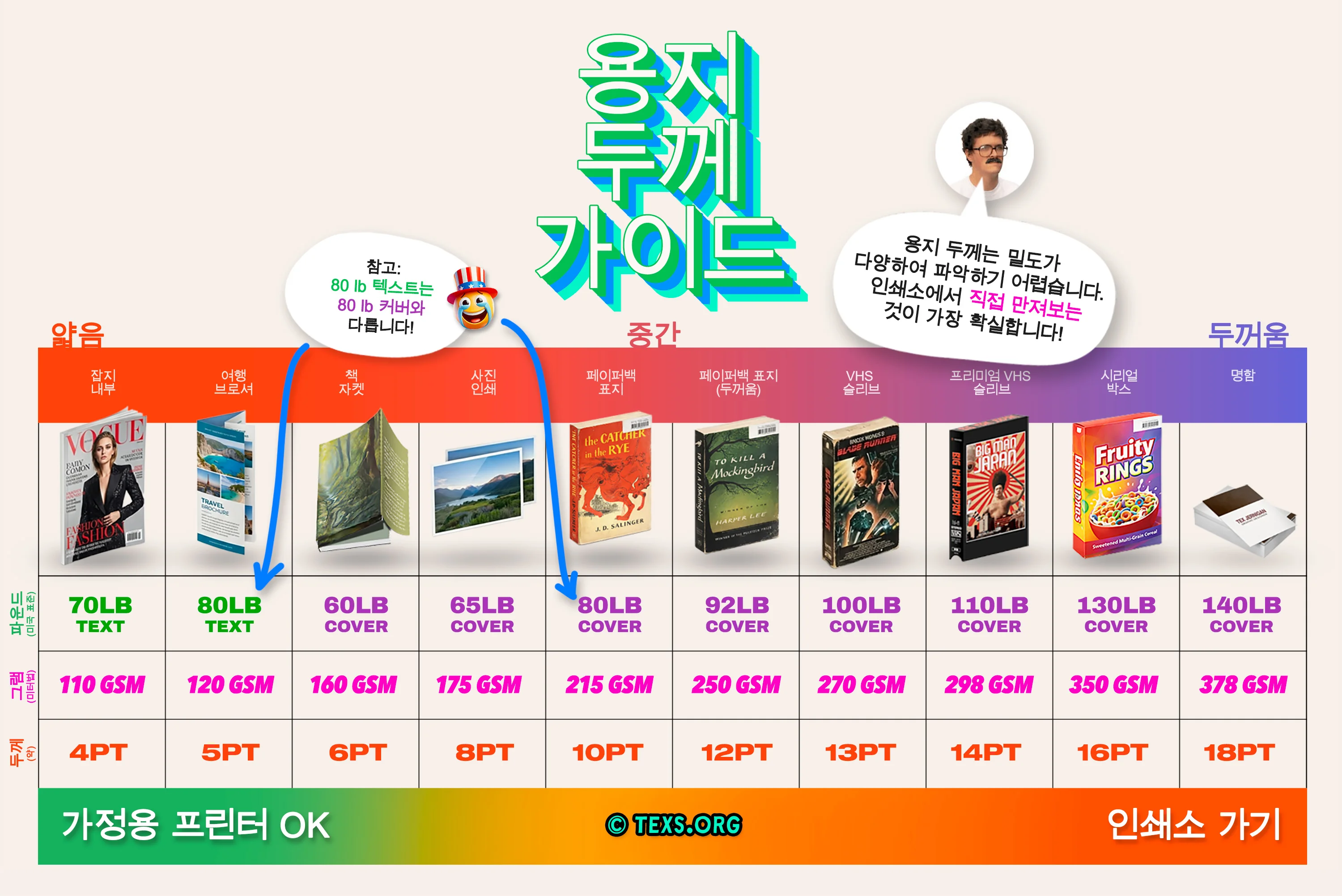
전문적인 결과물을 위해서는 올바른 용지 선택이 매우 중요합니다. 용지 무게는 GSM(제곱미터당 그램)으로 측정되며, 숫자가 높을수록 더 두껍고 튼튼한 용지입니다. 라벨에는 스티커 용지를 사용하세요. 접어야 하는 슬리브와 커버에는 300 GSM 카드스톡을 권장합니다. 가벼운 용지(160 GSM)는 접기 쉽지만 얇은 느낌이 나고, 무거운 용지(300+ GSM)는 더 튼튼하지만 접을 때 갈라질 수 있습니다.
인쇄 치수
모든 내보내기는 고품질 인쇄를 위해 600 DPI로 렌더링됩니다.
| 디자인 | 픽셀 | 인치 | 밀리미터 | 참고 |
|---|---|---|---|---|
| VHS Face Label | 1840 × 1110 | 3.07" × 1.85" | 78 × 47 mm | — |
| VHS Face Label (with bleed) | 1960 × 1230 | 3.27" × 2.05" | 83 × 52 mm | +60px bleed |
| VHS Spine Label | 3480 × 400 | 5.80" × 0.67" | 147 × 17 mm | — |
| VHS Spine Label (with bleed) | 3600 × 520 | 6.00" × 0.87" | 152 × 22 mm | +60px bleed |
| Betamax Face Label | 1500 × 1605 | 2.50" × 2.67" | 64 × 68 mm | — |
| Betamax Face Label (with bleed) | 1620 × 1725 | 2.70" × 2.88" | 69 × 73 mm | +60px bleed |
| Betamax Spine Label | 3300 × 413 | 5.50" × 0.69" | 140 × 17 mm | — |
| VHS Slipcover | 6440 × 5504 | 10.73" × 9.17" | 273 × 233 mm | — |
| Side-Load VHS Slipcover | 6420 × 5652 | 10.70" × 9.42" | 272 × 239 mm | — |
| Double VHS | 7724 × 6191 | 12.87" × 10.32" | 327 × 262 mm | — |
| VHS Polycase | 6153 × 4650 | 10.26" × 7.75" | 260 × 197 mm | — |
| VHS Clamshell | 7040 × 5060 | 11.73" × 8.43" | 298 × 214 mm | — |
| Betamax Sleeve | 6016 × 4573 | 10.03" × 7.62" | 255 × 194 mm | — |
| Compact Tape Slipcase (VHS-C default) | 4045 × 2979 | 6.74" × 4.96" | 171 × 126 mm | — |
| Card Deck Box | 4330 × 3391 | 7.22" × 5.65" | 183 × 144 mm | — |
| Blockbuster VHS | 6153 × 4649 | 10.26" × 7.75" | 260 × 197 mm | — |
| Blockbuster DVD | 6449 × 4347 | 10.75" × 7.25" | 273 × 184 mm | — |
| Blockbuster Blu-ray | 6340 × 3512 | 10.57" × 5.85" | 268 × 149 mm | — |
| Blockbuster BitBox (N64/SNES) | 7332 × 4360 | 12.22" × 7.27" | 310 × 185 mm | — |
| Movie Gallery VHS | 6153 × 4649 | 10.26" × 7.75" | 260 × 197 mm | — |
| Hollywood Video VHS | 6153 × 4649 | 10.26" × 7.75" | 260 × 197 mm | — |
| Video Ezy VHS | 6153 × 4649 | 10.26" × 7.75" | 260 × 197 mm | — |
| DVD Cover | 6450 × 4350 | 10.75" × 7.25" | 273 × 184 mm | default, adjustable |
| Blu-ray Cover | 6340 × 3512 | 10.57" × 5.85" | 268 × 149 mm | default, adjustable |
| Blu-ray Slipcover | 7346 × 4063 | 12.24" × 6.77" | 311 × 172 mm | default, adjustable |
| Steel Case (Blu-ray) | 7457 × 4416 | 12.43" × 7.36" | 316 × 187 mm | default, adjustable |
| Disc Label (DVD / Blu-ray) | 2837 × 2837 | 4.73" × 4.73" | 120 × 120 mm | — |
| Cassette Label (per side) | 2096 × 995 | 3.49" × 1.66" | 89 × 42 mm | — |
| Cassette Label (with bleed) | 2176 × 1076 | 3.63" × 1.79" | 92 × 46 mm | bleed |
| J-Card (3-panel) | 3975 × 2400 | 6.63" × 4.00" | 168 × 102 mm | up to 8 panels |
| Cassingle J-Card | 3980 × 2421 | 6.63" × 4.04" | 168 × 102 mm | — |
| CD Label (disc) | 2837 × 2837 | 4.73" × 4.73" | 120 × 120 mm | — |
| CD Tray Card | 3564 × 2787 | 5.94" × 4.64" | 151 × 118 mm | — |
| CD Insert (cover only) | 2850 × 2850 | 4.75" × 4.75" | 121 × 121 mm | 1 panel |
| CD Insert | 5700 × 2850 | 9.50" × 4.75" | 241 × 121 mm | 2 panels |
| CD Insert (3-panel) | 8476 × 2850 | 14.13" × 4.75" | 359 × 121 mm | needs Tabloid/A3 |
| Vinyl Record Label | 2394 × 2394 | 3.99" × 3.99" | 101 × 101 mm | — |
| Vinyl Record Label (with bleed) | 2540 × 2540 | 4.23" × 4.23" | 108 × 108 mm | bleed |
| Vinyl Jacket (12") | 14874 × 8337 | 24.79" × 13.89" | 630 × 353 mm | needs ANSI D/A1 |
| Vinyl Inner Sleeve (12") | 14448 × 8256 | 24.08" × 13.76" | 612 × 350 mm | needs ANSI D/A1 |
| MiniDisc Label (front) | 850 × 1252 | 1.42" × 2.09" | 36 × 53 mm | — |
| MiniDisc Label (front, with bleed) | 944 × 1346 | 1.57" × 2.24" | 40 × 57 mm | bleed |
| MiniDisc Label (spine) | 89 × 1394 | 0.15" × 2.32" | 4 × 59 mm | — |
| MiniDisc Full Label | 1662 × 1578 | 2.77" × 2.63" | 70 × 67 mm | — |
| MiniDisc Cover Insert (2-panel) | 3421 × 2477 | 5.70" × 4.13" | 145 × 105 mm | up to 6 panels |
| MiniDisc Cover Insert (6-panel) | 10107 × 2477 | 16.84" × 4.13" | 428 × 105 mm | needs Tabloid/A3 |
| MiniDisc J-Card (3-panel) | 1996 × 1724 | 3.33" × 2.87" | 84 × 73 mm | up to 5 panels |
| MiniDisc J-Card (5-panel) | 5067 × 1724 | 8.45" × 2.87" | 215 × 73 mm | — |
| MiniDisc Tray Card | 2506 × 2400 | 4.18" × 4.00" | 106 × 102 mm | — |
용지 권장 사항
VHS 라벨 (전면 및 측면)
- • 스티커 용지 (무광 또는 유광)
- • 전체 시트 라벨 용지가 잘 맞습니다
- • Avery 8165 또는 유사 제품
슬리브 및 커버
- • 카드스톡 (무광 또는 새틴 마감)
- • 정통 빈티지 느낌을 위한 무광 카드스톡
- • 무거운 용지가 접기에 더 잘 견딥니다
CD 라벨
- • CD 라벨 스티커 시트
- • 최상의 결과를 위해 CD 라벨 부착기를 사용하세요
- • 잉크젯 인쇄용 CD도 사용 가능합니다
J-카드 및 인서트
- • 무광 카드스톡이 접기에 가장 좋습니다
- • 쉽게 접으려면 가벼운 용지 (160 GSM)
- • 세련된 외관을 위한 새틴 마감
동영상 가이드

VHS 라벨 인쇄하기
VHS 전면 및 측면 라벨을 인쇄하고 부착합니다. 도련을 사용하여 가장자리까지 색상을 채웁니다.

VHS 슬립커버 만들기
다양한 프로젝트에 적합한 용지 유형, 무게, 마감에 대해 자세히 알아봅니다.

슬립커버 인쇄 및 재단
VHS 슬립커버를 인쇄하고 재단하는 단계별 가이드입니다.

카세트 J-카드 만들기
카세트 테이프용 맞춤 J-카드를 만들고 접습니다.
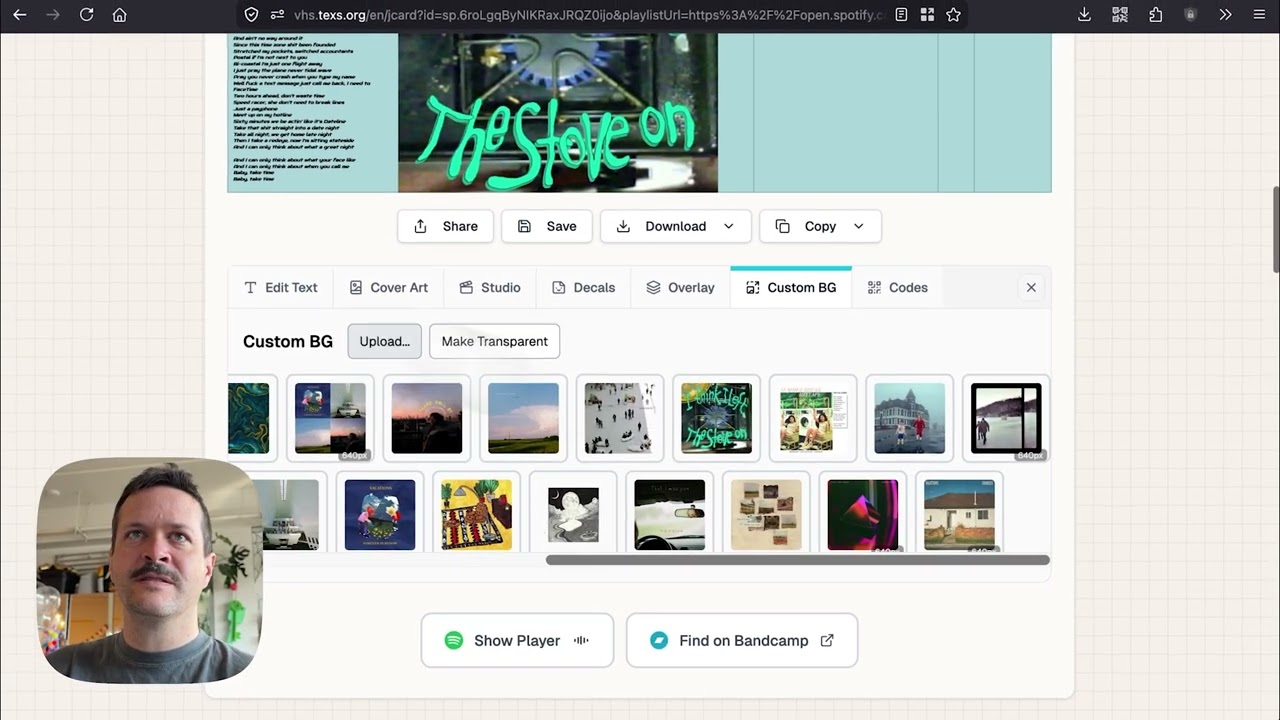
Adding Photos to J-Cards
Add photos to double-sided J-card designs for a custom cassette look.

카세트 라벨 만들기
믹스테이프와 음악 컬렉션을 위한 맞춤 카세트 라벨을 인쇄하고 부착합니다.
빠른 가이드
프린터 설정
인쇄할 때 가장 중요한 것 중 하나는 올바른 용지 크기를 선택하고 배율을 100%로 설정하는 것입니다. 아래 갤러리에서는 인쇄를 100% 배율로 설정하는 방법을 보여주는 다양한 인쇄 대화 상자 예시를 확인할 수 있습니다.
각 브라우저마다 다른 인쇄 대화 상자가 있으며, 아래에서 귀하의 설정을 추측해 보았습니다:
인쇄 대화 상자 예시
이미지를 클릭하면 확대됩니다. 브라우저나 앱에서 100% 배율 설정을 찾으세요.
용지 크기 가이드
| 용지 크기 | 치수 | 용도 |
|---|---|---|
| US Letter | 8.5" × 11" (216 × 279 mm) | VHS 라벨, J-카드, CD 인서트 |
| US Legal | 8.5" × 14" (216 × 356 mm) | VHS 슬리브, 폴리케이스 |
| A4 | 8.27" × 11.69" (210 × 297 mm) | VHS 라벨, J-카드, CD 인서트 |
| A3 | 11.69" × 16.54" (297 × 420 mm) | 모든 슬리브 및 대형 커버 |
| Tabloid (11×17) | 11" × 17" (279 × 432 mm) | 모든 슬리브 및 대형 커버 |
대부분의 VHS 슬리브와 커버는 Legal, A3 또는 Tabloid 용지가 필요합니다. 프린터가 Letter/A4만 지원하는 경우 대형 디자인은 인쇄소 이용을 고려하세요.
재단 및 조립
필요한 도구
- • 날카로운 가위 또는 공예용 칼 (X-Acto)
- • 직선 재단을 위한 금속 자
- • 작업대 보호를 위한 커팅 매트
- • 깔끔한 접기를 위한 본 폴더 (또는 신용카드)
재단 팁
- • 재단하기 전에 잉크가 완전히 마르도록 기다리세요 (5-10분)
- • 더 깔끔한 결과를 위해 디자인 가장자리 안쪽으로 약간 자르세요
- • 공예용 칼로 한 번에 세게 자르지 말고 여러 번 가볍게 자르세요
- • 라벨이 벗겨지는 것을 방지하려면 모서리를 약간 둥글게 자르세요
접기 팁
- • 먼저 본 폴더로 접는 선을 가볍게 눌러 자국을 내세요
- • 인쇄된 면이 바깥쪽을 향하도록 접으세요
- • J-카드의 경우: 플랩을 안쪽으로 먼저 접고 측면 패널을 마지막에 접으세요
- • 날카롭고 직선적인 접기를 위해 자 모서리를 활용하세요
전문 인쇄 서비스
프린터가 없거나 집 프린터로는 감당할 수 없는 용지 크기가 필요하신가요? 가까운 인쇄소나 복사집에서 이 디자인을 인쇄할 수 있습니다. PDF를 가져가거나 메일로 보내고 원하는 용지를 알려주세요. 커버는 카드스톡, 라벨은 스티커 용지입니다. 용지 무게와 마감에 대한 조언을 받을 수 있고, 크기에 맞게 재단해 주는 곳도 많습니다.
어느 인쇄소를 이용하든 100% 배율("실제 크기")로 인쇄해 달라고 요청하세요. "페이지에 맞춤"으로 인쇄하면 디자인이 축소되어 모든 치수가 어긋납니다.
일부 체인 인쇄소는 스튜디오 아트워크처럼 보이는 것은 모두 거절하며, 카운터 직원에 따라 달라집니다. 그런 경우 각 모드의 내보내기 메뉴에 있는 인쇄소용 안내문을 이용하세요. 인쇄물이 개인 소장용임을 본인의 말로 밝히는 한 장짜리 짧은 안내문으로, 매장에서 서명하는 확인서가 붙어 있습니다. 디자인과 함께 인쇄해 가져가세요. 소규모 동네 인쇄소와 셀프서비스 키오스크는 대형 체인보다 대체로 유연합니다.
문제 해결
인쇄물이 너무 작습니다
색상이 바래 보이거나 잘못되었습니다
잉크가 번집니다
디자인 가장자리가 잘립니다
라벨이 벗겨집니다
Photopea 인쇄 템플릿
각 템플릿은 Photopea(설치가 필요 없는 무료 브라우저 편집기)에서 빈 캔버스를 엽니다. 디자인에서 복사를 누른 다음 Ctrl/Cmd + V로 붙여넣고 100%(실제 크기)로 인쇄하세요.
범용 시트
자주 쓰는 모든 크기의 빈 시트입니다. 오비 스트립처럼 디자인 크기가 달라지는 경우에 가장 좋습니다. 왼쪽은 미국 규격, 오른쪽은 국제 규격입니다.
미국 / 인치
모드별 템플릿
라벨 종류별로 크기를 맞춘 템플릿입니다. 대부분의 모드에서는 디자인을 복사하면 붙여넣기 & 인쇄 버튼 아래에 자동으로 표시됩니다.