Generador de J-Card
Crea j-cards para tus casetes

Generador de Plantillas J-Card
Este Generador de J-Card es la forma más rápida de hacer un inserto para tus estuches de casete. Usa la búsqueda para encontrar álbumes, o pega una playlist de Spotify/Youtube para importar las canciones al instante. El generador reparte tu playlist en dos caras automáticamente.

Cómo hacer J-Cards
- Busca un álbum, o pega un enlace ☝️ a tu playlist de Spotify/Youtube/etc. en la barra de búsqueda
- Personaliza colores, fuentes, póster, etc.
- Haz clic en «Exportar» y exporta el PDF
- Imprime y recorta tu diseño, asegúrate de imprimir al 100% de escala y colócalo en tu estuche de casete.
Además, puedes pulsar el botón «Diseño» arriba a la izquierda para imprimir a doble cara y personalizar la solapa trasera según distintos tipos de estuche de casete.
Nota: si imprimes a doble cara, la parte trasera se imprime un poco más grande a propósito. Así, cuando recortas el papel impreso por ambas caras siguiendo el lado frontal, la parte trasera tiene un margen extra o «sangrado» y no te quedan bordes blancos por detrás.
Consejos profesionales
- Usa hasta 8 paneles para que quepan más letras e imágenes.
- Haz clic en la pestaña «Calcomanías» y añade algunas pegatinas para darle el ambiente adecuado
- Añade tu playlist de Youtube o Spotify pegándola en la barra de búsqueda.
- Pega tus propias letras o notas en los bloques de texto: el texto largo fluye por los pliegues de tu librito a medida que añades paneles.
- Selecciona «Reverso Corto» en la sección «Diseño» si tu estuche de casete tiene la solapa trasera más corta.

Bonus: Plantilla gratuita de J-Card de casete (PDF)
Aquí tienes una plantilla en blanco de J-Card de casete por si no quieres usar la herramienta de diseño de arriba, o si solo quieres una plantilla para editar en Photoshop, Illustrator, GIMP, etc. También puedes usarla para probar tu impresora sin gastar mucho tóner de color o tinta.
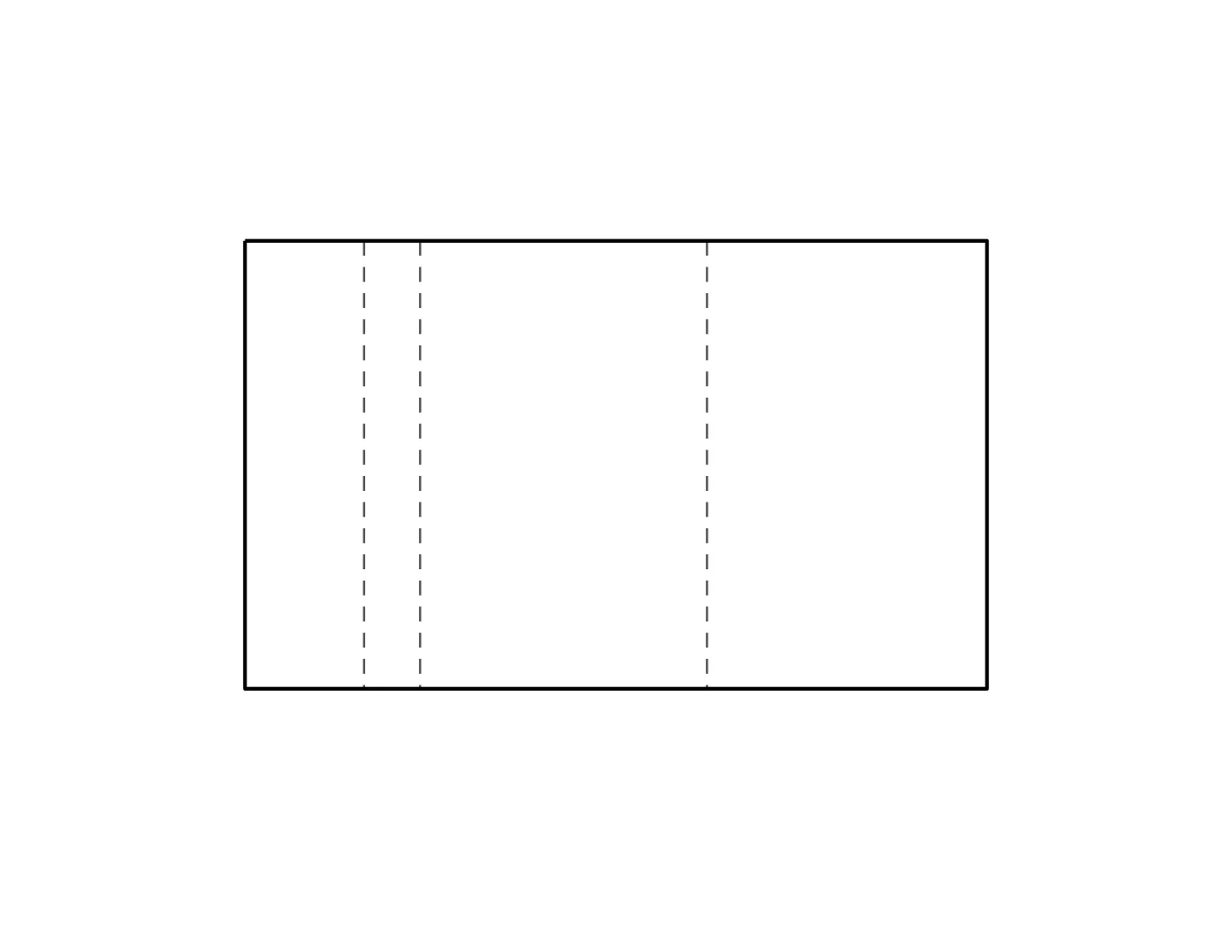
Imprime al 100 % (tamaño real), nunca «ajustar a la página». Guía de impresión


