Generator J-Card
Twórz j-card kasety do wydruku

Tworzenie wkładek J-Card do kaset
Ten generator J-Card to najszybszy sposób na zrobienie wkładki do pudełek kasetowych. Użyj pola Szukaj i wyszukaj album albo wklej playlistę ze Spotify/YouTube, aby od razu pobrać utwory. Generator sam podzieli Twoją playlistę na dwie strony.

Jak tworzyć J-Card
- Użyj pola Szukaj, by wybrać album lub wkleić playlistę
- Ustaw kolory w Kontrola kolorów, a czcionki w Edytuj tekst
- Kliknij Eksportuj i wybierz Układ arkusza albo PDF Letter
- Wydrukuj i wytnij projekt, pamiętaj, aby drukować w skali 100%, i włóż go do pudełka kasety.
Przyciskiem Układ w lewym górnym rogu możesz też włączyć druk dwustronny (a potem wyeksportować przez Pobierz 2-stronicowy PDF) i dopasować tylną klapkę do różnych rodzajów pudełek kasetowych.
Uwaga: przy druku dwustronnym tył drukuje się celowo nieco większy. Dzięki temu, gdy wytniesz dwustronnie zadrukowany papier wzdłuż przedniej strony, tył ma trochę zapasu, czyli „spadu”, i nie zostaną Ci na nim białe brzegi.
Fajne wskazówki
- Użyj nawet 8 paneli, żeby zmieścić więcej tekstów piosenek i grafik.
- Kliknij zakładkę Kalkomanie i dodaj kilka naklejek, żeby nadać właściwy klimat.
- Dodaj playlistę z YouTube lub Spotify, wklejając ją w pole Szukaj na górze.
- Wklej własne teksty piosenek lub notatki do bloków tekstowych w zakładce Edytuj tekst i długi tekst sam popłynie przez złożenia bookletu, gdy dodajesz kolejne panele.
- Jeśli Twoje pudełko kasety ma krótszą tylną klapkę, wybierz w sekcji Układ opcję Krótki tył.

Bonus: Darmowy szablon J-card do kasety (PDF)
Oto pusty szablon J-card do kasety, jeśli nie chcesz korzystać z powyższego narzędzia do projektowania albo potrzebujesz po prostu szablonu do edycji w Photoshopie, Illustratorze, GIMP-ie itp. Możesz go też użyć do przetestowania drukarki bez marnowania dużej ilości kolorowego tonera lub tuszu.
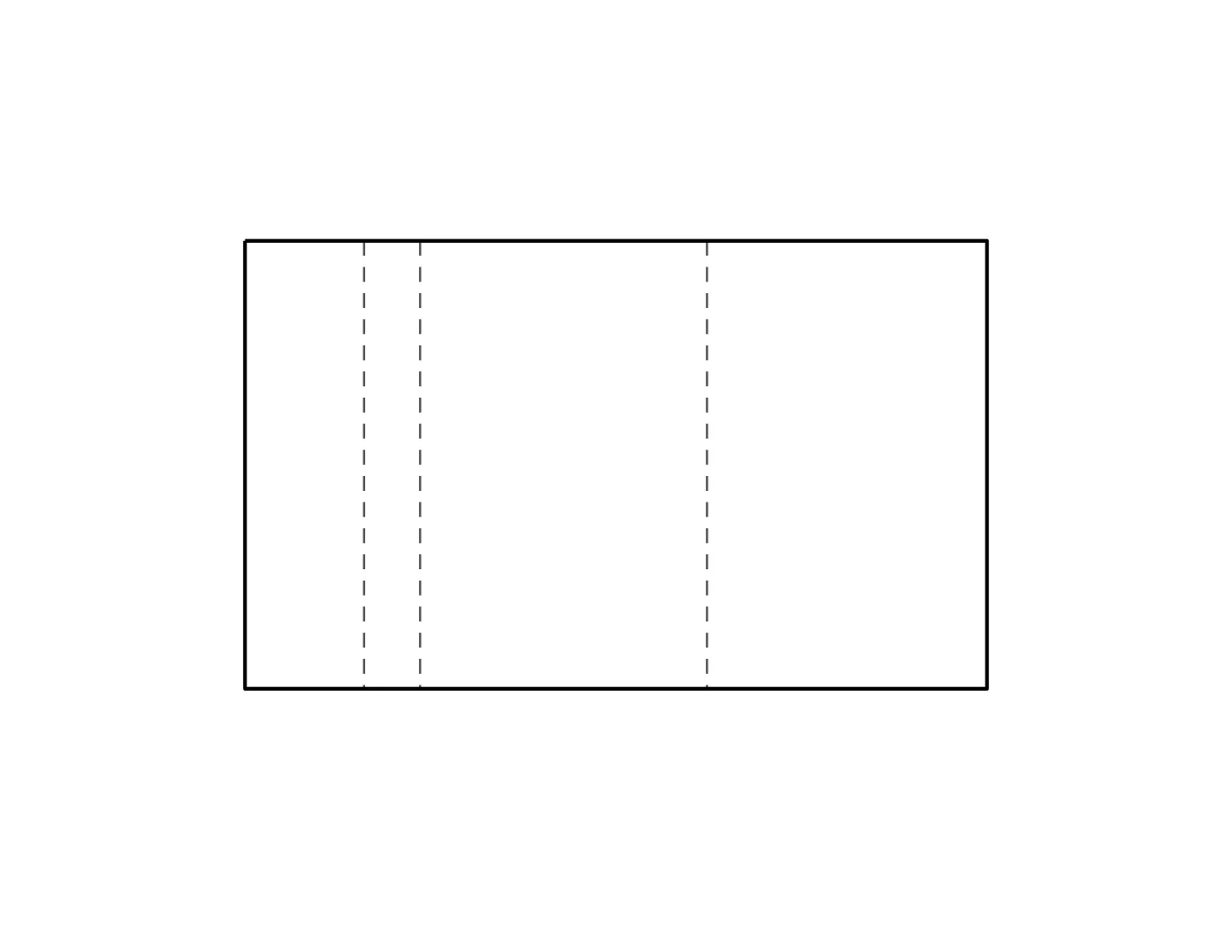
Drukuj w 100% (rozmiar rzeczywisty), nigdy „dopasuj do strony”. Poradnik drukowania


