Gerador Capas K7
Crie j-cards para fitas K7

Capa de fita K7 (J-Card) para imprimir
Este gerador é a forma mais rápida de criar a capa da sua fita K7, o encarte dobrado que vai na caixinha (em inglês, J-Card). Use a busca para encontrar álbuns, ou cole uma playlist do Spotify/Youtube para puxar as músicas na hora. O gerador divide sua playlist em dois lados automaticamente.

Como fazer a capa da sua fita K7
- Busque um álbum, ou cole um link ☝️ da sua playlist do Spotify/Youtube/etc. na barra de busca
- Personalize cores, fontes, arte do pôster e o que mais quiser.
- Clique em “Exportar” e exporte o PDF
- Imprima em papel couché ou fotográfico A4 (em casa, numa papelaria ou gráfica rápida) e recorte, não se esqueça de imprimir em escala de 100%, e coloque na caixinha da sua fita.
Além disso, você pode clicar no botão “Layout” no canto superior esquerdo para fazer impressão frente e verso e também personalizar a aba traseira para vários estilos de caixinha de fita.
Observação: se você usar impressão frente e verso, o verso sai maior de propósito. Assim, quando você recortar o papel seguindo o lado da frente, o verso terá uma margem extra, a chamada “sangria”, e você não fica com bordas brancas atrás.
Dicas profissionais
- Use até 8 painéis para caber mais letras e imagens.
- Clique na aba "Decais" e coloque alguns adesivos para dar o clima certo
- Adicione sua playlist do Youtube ou Spotify colando-a na barra de busca.
- Cole suas próprias letras ou anotações nos blocos de texto: os textos longos vão fluindo pelas dobras do encarte conforme você adiciona.
- Selecione "Verso Curto" na seção "Layout dos painéis" se as caixinhas das suas fitas tiverem uma aba traseira mais curta.

Bônus: modelo grátis de J-Card de fita cassete (PDF)
Aqui está um modelo em branco de J-Card de fita cassete, caso você não queira usar a ferramenta de design acima ou só queira um modelo para editar no Photoshop, Illustrator, GIMP etc. Você também pode usá-lo para testar sua impressora sem gastar muito toner ou tinta colorida.
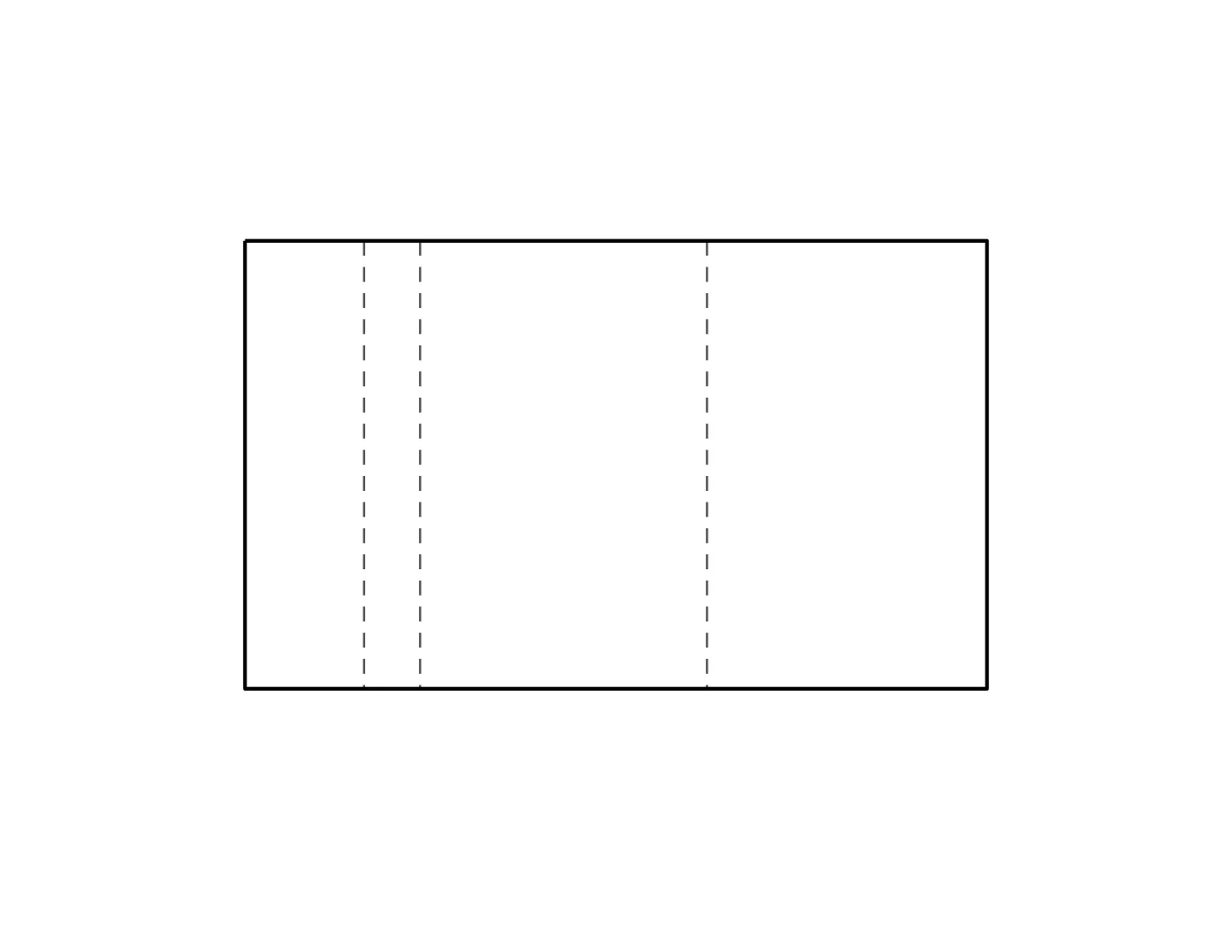
Imprima em 100% (tamanho real), nunca "ajustar à página". Guia de impressão


