J-Card Oluşturucu
Kasetler için basılabilir j-card yap

J-Card (Kaset Kartoneti) Oluşturma
Bu J-card Oluşturucu, kaset kutularınız için kartonet (J kart) yapmanın en hızlı yoludur. Albüm bulmak için aramayı kullanın veya şarkıları anında içe aktarmak için bir Spotify/Youtube çalma listesi yapıştırın. Oluşturucu, çalma listenizi otomatik olarak iki tarafa böler.

J-Card Nasıl Yapılır
- Bir albüm arayın veya Spotify/Youtube/vb. çalma listenizin bağlantısını ☝️ arama çubuğuna yapıştırın
- Renkleri, yazı tiplerini, poster görselini vb. özelleştirin.
- "Dışa Aktar"a tıklayın ve PDF'yi dışa aktarın
- Tasarımınızı A4 kağıda yazdırıp (evde, kırtasiyede veya fotokopicide) kesin, %100 ölçekte yazdırdığınızdan emin olun ve kaset kutunuza yerleştirin.
Ayrıca sol üstteki "Düzen" düğmesine basarak çift taraflı baskı yapabilir ve arka kapağı farklı kaset kutusu tiplerine göre özelleştirebilirsiniz.
Not: Çift taraflı baskı kullanırsanız arka yüz bilerek daha büyük basılır. Bunun nedeni, çift taraflı kağıdı ön yüze göre kestiğinizde arka yüzde biraz fazladan pay, yani "taşma" (bleed) kalması ve arkada beyaz kenarlar oluşmamasıdır.
Profesyonel İpuçları
- Daha fazla şarkı sözü ve görsel sığdırmak için 8 panele kadar kullanın.
- "Dekal" sekmesine tıklayın ve doğru havayı yakalamak için birkaç çıkartma ekleyin
- Arama çubuğuna yapıştırarak Youtube veya Spotify'dan çalma listenizi ekleyin.
- Kendi şarkı sözlerinizi veya notlarınızı metin bloklarına yapıştırın; uzun metin, siz ekledikçe kitapçığınızın katları boyunca akar.
- Kaset kutularınızın arka kapağı daha kısaysa "Düzen" bölümünde "Kısa Arka"yı seçin.

Bonus: Ücretsiz kaset J-card şablonu (PDF)
Yukarıdaki tasarım aracını kullanmak istemiyorsanız ya da Photoshop, Illustrator, GIMP gibi programlarda düzenleyeceğiniz bir şablon arıyorsanız, işte boş bir kaset J-card şablonu. Çok fazla renkli toner veya mürekkep harcamadan yazıcınızı test etmek için de kullanabilirsiniz.
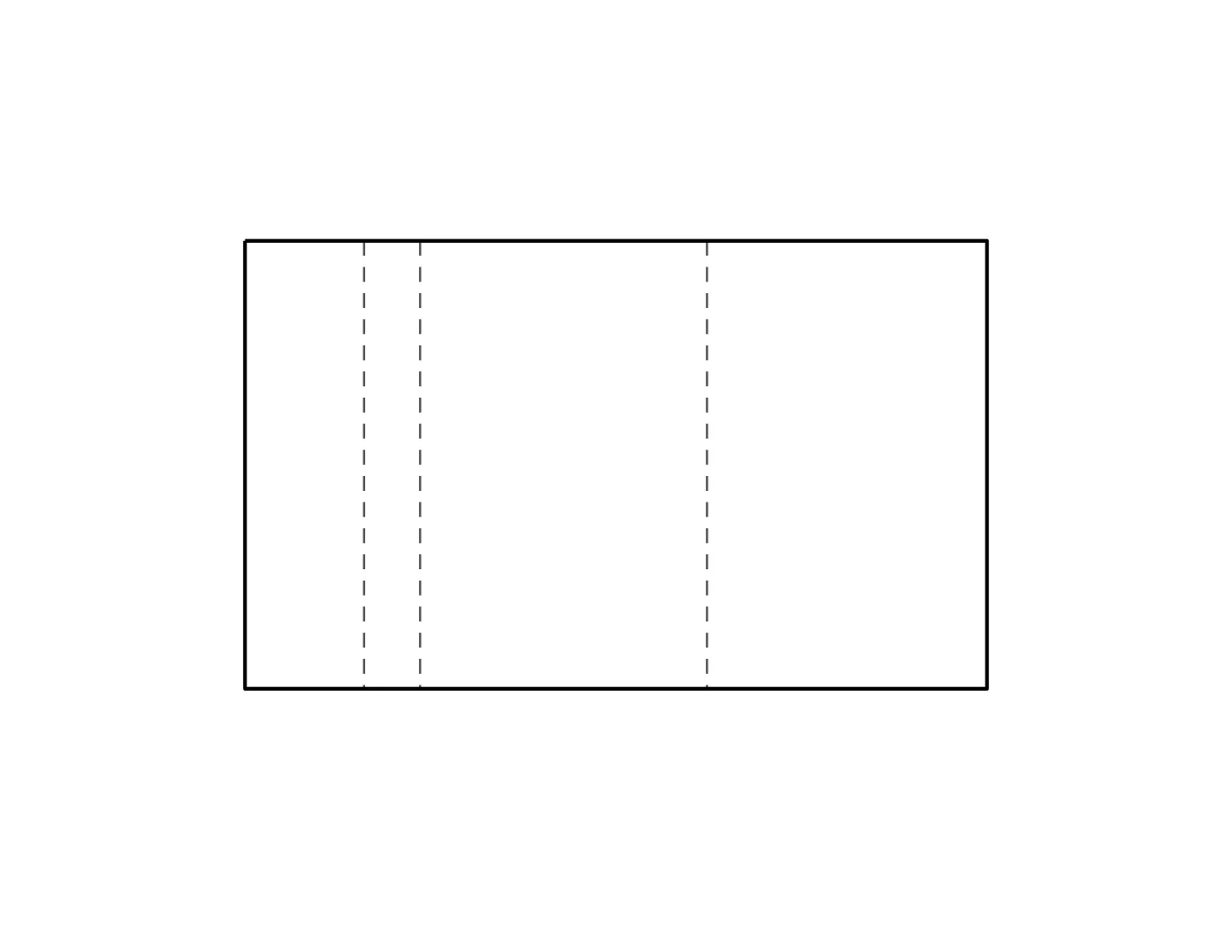
%100 (gerçek boyut) ile yazdırın, asla "sayfaya sığdır" seçmeyin. Yazdırma rehberi


