יוצר J-Card
צור j-card להדפסה לקלטות שלך

מחולל תבניות J-Card
מחולל ה-J-card הזה הוא הדרך המהירה ביותר ליצור עטיפה לקופסאות הקלטות שלכם. השתמשו בחיפוש כדי למצוא אלבומים, או הדביקו קישור לפלייליסט של Spotify/Youtube כדי לייבא שירים מיידית. המחולל יחלק את הפלייליסט שלכם לשני צדדים אוטומטית.

איך ליצור J-Cards
- חפשו אלבום, או הדביקו ☝️ קישור לפלייליסט שלכם ב-Spotify/Youtube וכו' בשורת החיפוש
- התאימו צבעים, גופנים, תמונת עטיפה ועוד.
- לחצו על "ייצוא" וייצאו את ה-PDF
- הדפיסו וגזרו את העיצוב, הקפידו להדפיס בקנה מידה של 100% והכניסו אותו לקופסת הקלטת.
בנוסף, אפשר ללחוץ על כפתור "פריסה" למעלה משמאל כדי להדפיס דו-צדדי, וגם כדי להתאים את הדש האחורי לסוגים שונים של קופסאות קלטות.
הערה: אם אתם מדפיסים דו-צדדי, הצד האחורי מודפס גדול יותר בכוונה. הסיבה היא שכשגוזרים את הנייר הדו-צדדי לפי הצד הקדמי, בצד האחורי נשאר קצת שוליים נוספים (או "bleed") כדי שלא יישארו לכם מסגרות לבנות מאחור.
טיפים כיפיים
- השתמשו בעד 8 פאנלים כדי להכניס יותר מילים ותמונות.
- לחצו על לשונית "מדבקות" והוסיפו כמה סטיקרים לאווירה הנכונה
- הוסיפו פלייליסט מ-Youtube או Spotify על ידי הדבקתו בשורת החיפוש.
- הדביקו מילים או הערות משלכם בבלוקי הטקסט לטקסט ארוך שזורם על פני הקיפולים של החוברת ככל שאתם מוסיפים.
- בחרו "גב קצר" בסעיף "פריסה" אם לקופסת הקלטת שלכם יש דש אחורי קצר יותר.

בונוס: תבנית J-Card לקלטת חינמית (PDF)
הנה תבנית J-Card לקלטת ריקה, אם אתם לא רוצים להשתמש בכלי העיצוב שלמעלה, או שאתם פשוט רוצים תבנית לעריכה ב-Photoshop, Illustrator, GIMP וכו'. אפשר גם להשתמש בה כדי לבדוק את המדפסת בלי לבזבז הרבה טונר או דיו צבעוני.
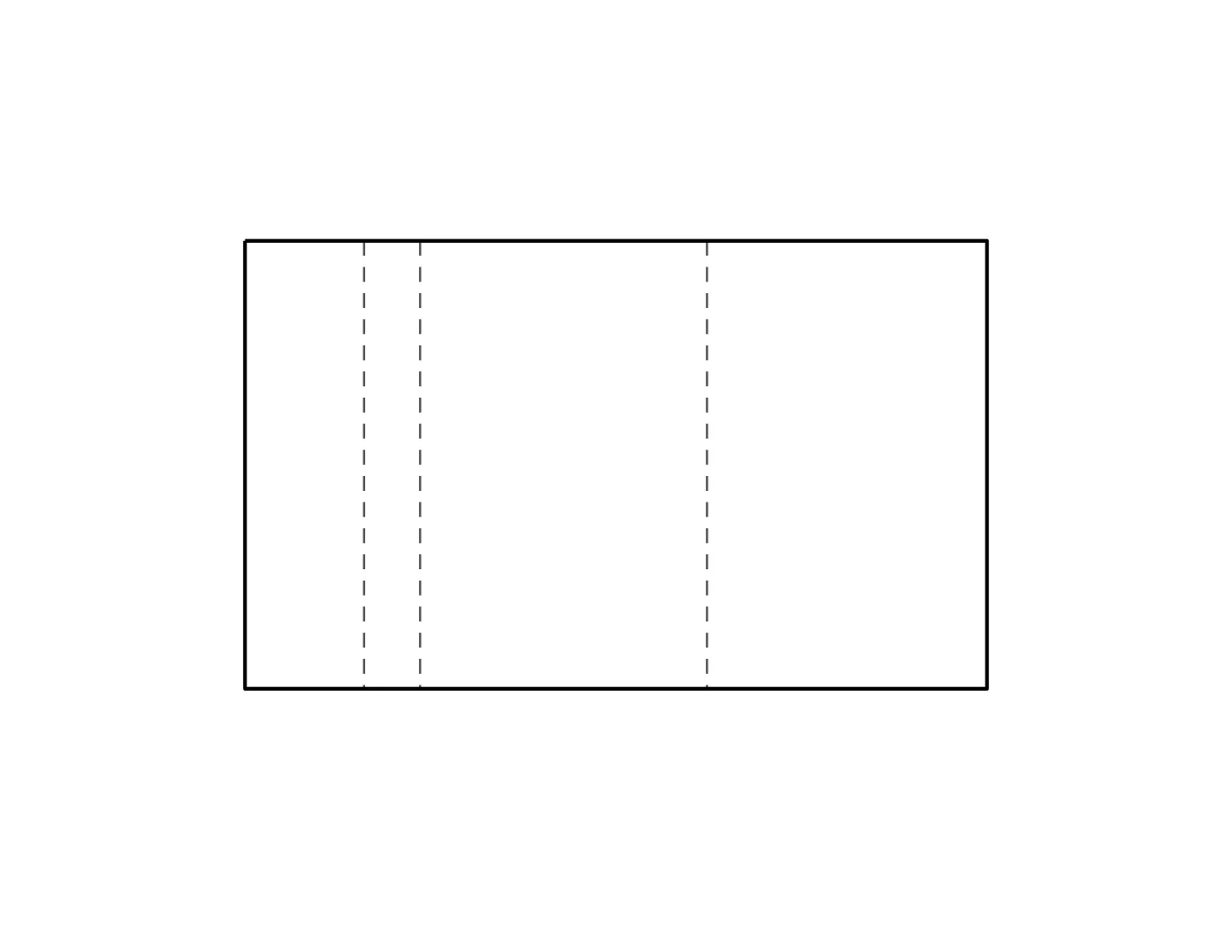
הדפיסו ב-100% (גודל אמיתי), לעולם לא "התאם לעמוד". מדריך הדפסה


