مولّد J-Card
إنشاء j-card كاسيت قابلة للطباعة

مولّد قوالب J-Card
مولّد J-card هذا هو أسرع طريقة لصنع غلاف لعلب أشرطة الكاسيت الخاصة بك. استخدم البحث للعثور على الألبومات، أو الصق رابط قائمة تشغيل Spotify/Youtube لسحب الأغاني فوراً. سيقسّم المولّد قائمة التشغيل إلى وجهين تلقائياً.

كيفية صنع J-Cards
- ابحث عن ألبوم، أو الصق رابط ☝️ قائمة تشغيل Spotify/Youtube أو غيرها في شريط البحث
- خصّص الألوان والخطوط وصورة الغلاف وغير ذلك.
- اضغط "تصدير" وصدّر ملف PDF
- اطبع وقصّ تصميمك، تأكد من الطباعة بمقياس 100٪ ثم أدخله في علبة الكاسيت.
يمكنك أيضاً الضغط على زر "تخطيط" أعلى اليسار للطباعة على الوجهين، وكذلك لتخصيص اللسان الخلفي بحسب أنواع علب الكاسيت المختلفة.
ملاحظة: إذا استخدمت الطباعة على الوجهين، فإن الوجه الخلفي يُطبع بحجم أكبر عن قصد. السبب أنه عندما تقصّ الورقة المطبوعة على الوجهين وفق الوجه الأمامي، سيبقى في الوجه الخلفي هامش إضافي (أو "bleed") حتى لا تظهر حواف بيضاء على الخلف.
نصائح ممتعة
- استخدم حتى 8 لوحات لتتسع لمزيد من كلمات الأغاني والصور.
- انقر على تبويب "ملصقات" وأضف بعض الستيكرات لتمنحه الأجواء المناسبة
- أضف قائمة التشغيل من Youtube أو Spotify بلصقها في شريط البحث.
- الصق كلمات أغانيك أو ملاحظاتك في كتل النص لنص طويل ينساب عبر طيات الكتيّب كلما أضفتها.
- اختر "خلفية قصيرة" في قسم "تخطيط الألواح" إذا كانت علبة الكاسيت لديك ذات لسان خلفي أقصر.

مكافأة: قالب J-Card للكاسيت مجاني (PDF)
إليك قالب J-Card للكاسيت فارغاً إذا كنت لا تريد استخدام أداة التصميم أعلاه، أو تريد فقط قالباً تعدّله في Photoshop أو Illustrator أو GIMP وغيرها. يمكنك أيضاً استخدامه لاختبار طابعتك دون إهدار الكثير من الحبر الملوّن.
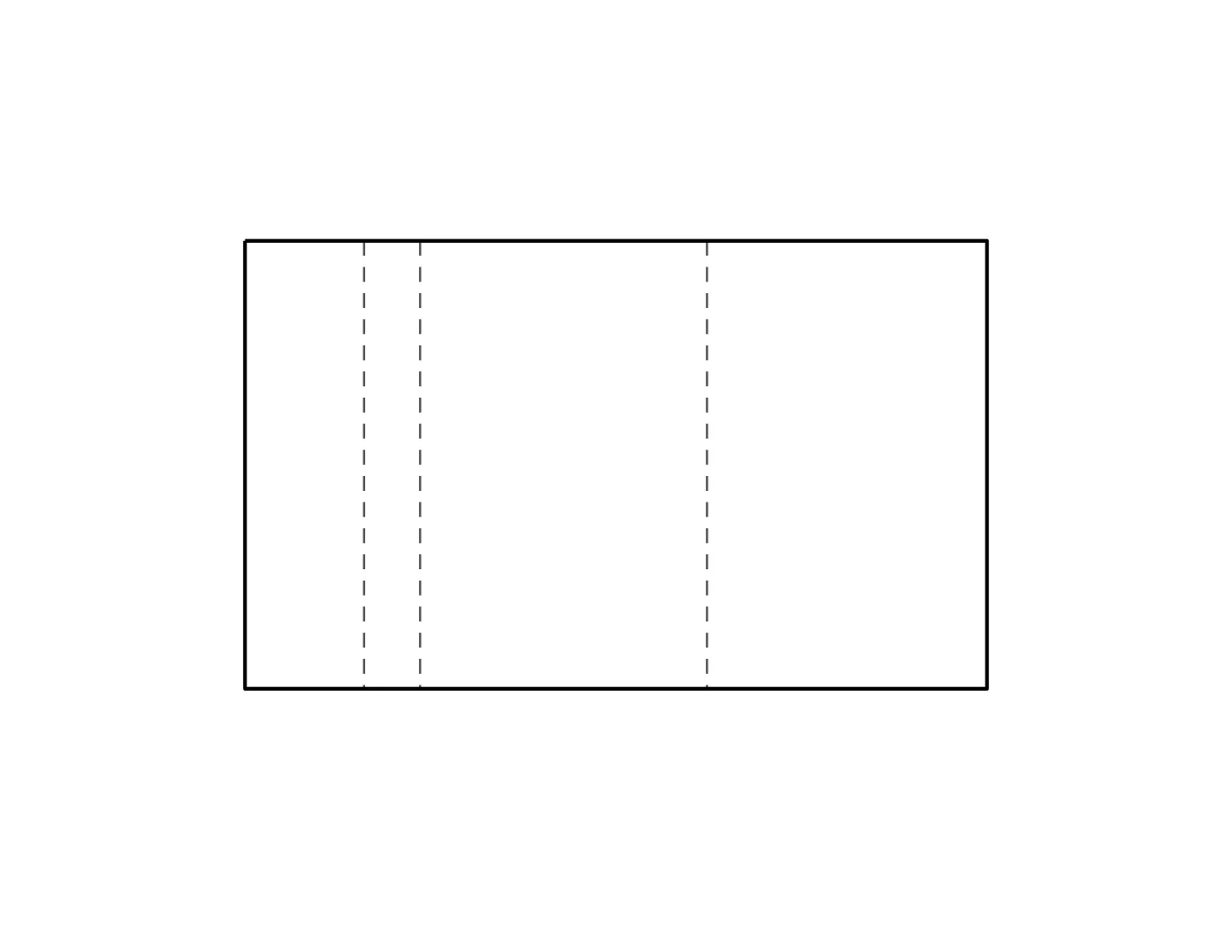
اطبع بنسبة 100% (الحجم الفعلي)، ولا تختر أبدًا "ملاءمة الصفحة". دليل الطباعة


