J-Card जनरेटर
कैसेट के लिए प्रिंट j-card बनाएं

J-Card टेम्पलेट जनरेटर
यह J-card जनरेटर आपके कैसेट टेप केस के लिए इंसर्ट बनाने का सबसे तेज़ तरीका है। एल्बम खोजने के लिए सर्च का उपयोग करें, या गाने तुरंत इम्पोर्ट करने के लिए Spotify/Youtube प्लेलिस्ट लिंक पेस्ट करें। जनरेटर आपकी प्लेलिस्ट को स्वचालित रूप से दो साइड में विभाजित कर देगा।

J-Cards कैसे बनाएं
- कोई एल्बम खोजें, या सर्चबार में अपनी Spotify/Youtube वगैरह प्लेलिस्ट का लिंक ☝️ पेस्ट करें
- रंग, फ़ॉन्ट, पोस्टर आर्ट वगैरह कस्टमाइज़ करें।
- "एक्सपोर्ट" पर क्लिक करें और PDF एक्सपोर्ट करें
- अपना डिज़ाइन प्रिंट करें और काटें, पक्का करें कि 100% स्केल पर प्रिंट हो और अपने कैसेट केस में डालें।
साथ ही, डबल-साइडेड प्रिंटिंग के लिए और अलग-अलग कैसेट बॉक्स स्टाइल के हिसाब से बैकफ़्लैप कस्टमाइज़ करने के लिए आप ऊपर बाईं ओर "लेआउट" बटन दबा सकते हैं।
ध्यान दें: अगर आप डबल-साइडेड प्रिंटिंग इस्तेमाल करते हैं, तो पीछे वाला हिस्सा जानबूझकर बड़ा प्रिंट होता है। ऐसा इसलिए है कि जब आप डबल-साइडेड पेपर को सामने वाले हिस्से के हिसाब से काटते हैं, तो पीछे की तरफ़ थोड़ी अतिरिक्त पैडिंग या "bleed" बचती है, ताकि पीछे सफ़ेद किनारे न दिखें।
मज़ेदार टिप्स
- ज़्यादा लिरिक्स और इमेज के लिए 8 पैनल तक इस्तेमाल करें।
- "डिकेल" टैब पर क्लिक करें और सही वाइब देने के लिए कुछ स्टिकर्स जोड़ें
- Youtube या Spotify से अपनी प्लेलिस्ट सर्चबार में पेस्ट करके जोड़ें।
- लंबे टेक्स्ट के लिए अपने लिरिक्स या नोट्स टेक्स्ट ब्लॉक में पेस्ट करें — जैसे-जैसे आप जोड़ते हैं, टेक्स्ट आपकी बुकलेट की तहों में बहता जाता है।
- अगर आपके कैसेट केस का बैक फ़्लैप छोटा है, तो "पैनल लेआउट" सेक्शन में "छोटा पीछे" चुनें।

बोनस: मुफ़्त कैसेट J-Card टेम्पलेट (PDF)
अगर आप ऊपर दिया डिज़ाइन टूल इस्तेमाल नहीं करना चाहते, या बस Photoshop, Illustrator, GIMP वगैरह में एडिट करने के लिए एक टेम्पलेट चाहते हैं, तो यह रहा एक खाली कैसेट J-Card टेम्पलेट। आप इससे बिना ज़्यादा कलर टोनर या इंक बर्बाद किए अपना प्रिंटर भी टेस्ट कर सकते हैं।
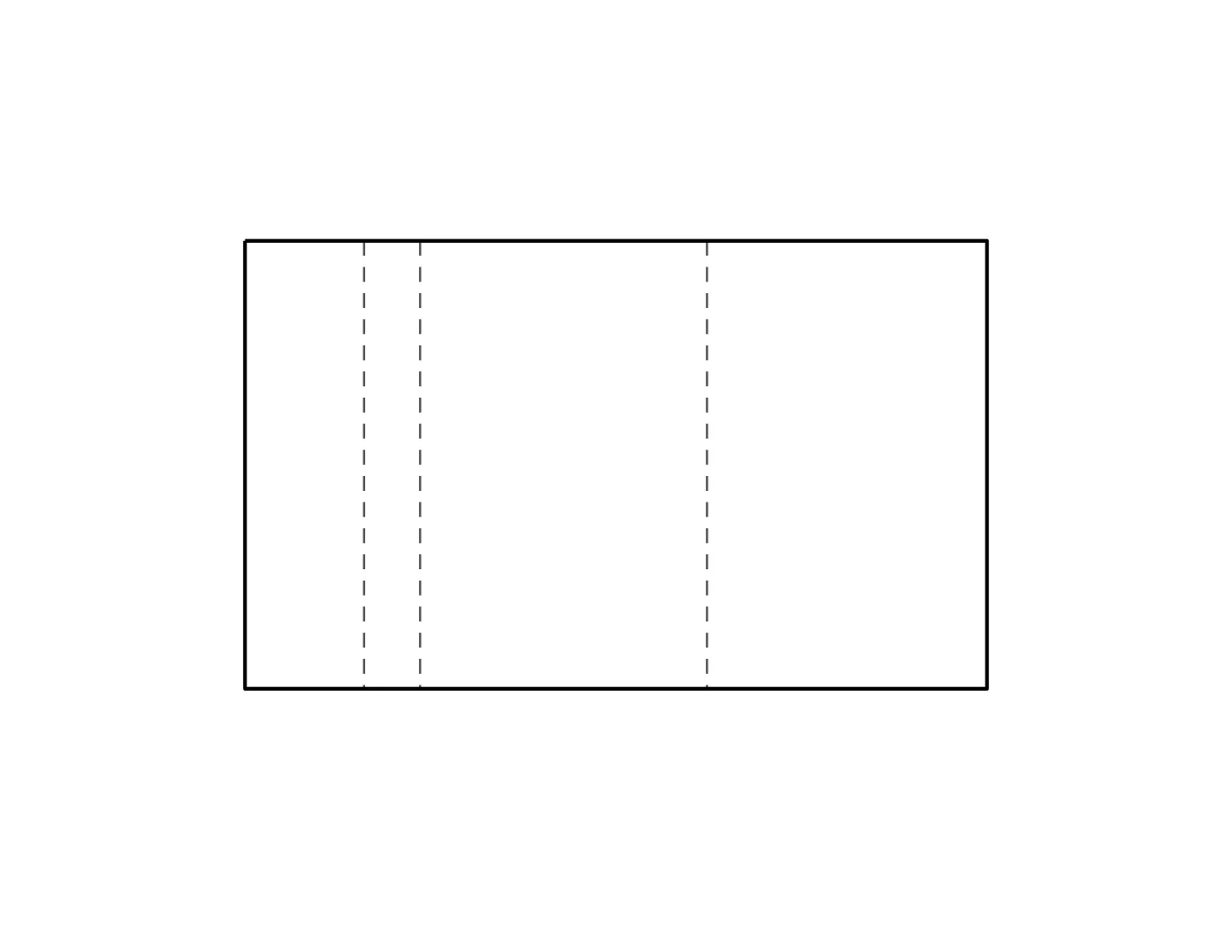
100% (वास्तविक आकार) पर प्रिंट करें, कभी भी "पेज में फ़िट करें" न चुनें। प्रिंटिंग गाइड


